Hướng dẫn tạo tác vụ mới
Tại sao lại cần tạo tác vụ?
Tác vụ là một bước quan trọng để tạo bài viết, cài đặt liên quan đến bài viết sẽ được sinh ra. Ngoài việc tối ưu và cá nhân hóa nội dung, tác vụ còn hỗ trợ bạn tra Google, phân tích chỉ số các bài viết liên quan và đối thủ, thiết lập tiêu chí về chủ đề, cấu trúc, tiêu đề, đồng thời giúp hệ thống tự động sinh nội dung bài viết để bạn dễ dàng chỉnh sửa và xuất bản phù hợp với mục tiêu của mình.
Một tác vụ gồm 5 bước:
- Từ khóa: Xác định chủ đề, chủ điểm bài viết.
- Phân tích SEO: Đánh giá cạnh tranh, đề xuất ý tưởng và từ khóa liên quan.
- Cấu hình viết: Tùy chỉnh ngôn ngữ, đối tượng, hình thức nội dung.
- Thiết lập tiêu đề: Chọn hoặc chỉnh sửa tiêu đề, dàn ý bài viết.
- Viết bài: Hệ thống tự động sinh bài viết đầy đủ, cho phép bạn xem và chỉnh sửa trước khi xuất bản.
Hướng dẫn tạo tác vụ từ A đến Z (video)
Xem toàn bộ quy trình tạo tác vụ trong video này.
Bạn có thể tạo tác vụ mới từ màn hình danh sách tác vụ hoặc nút "Tạo với AI" từ danh sách bài viết
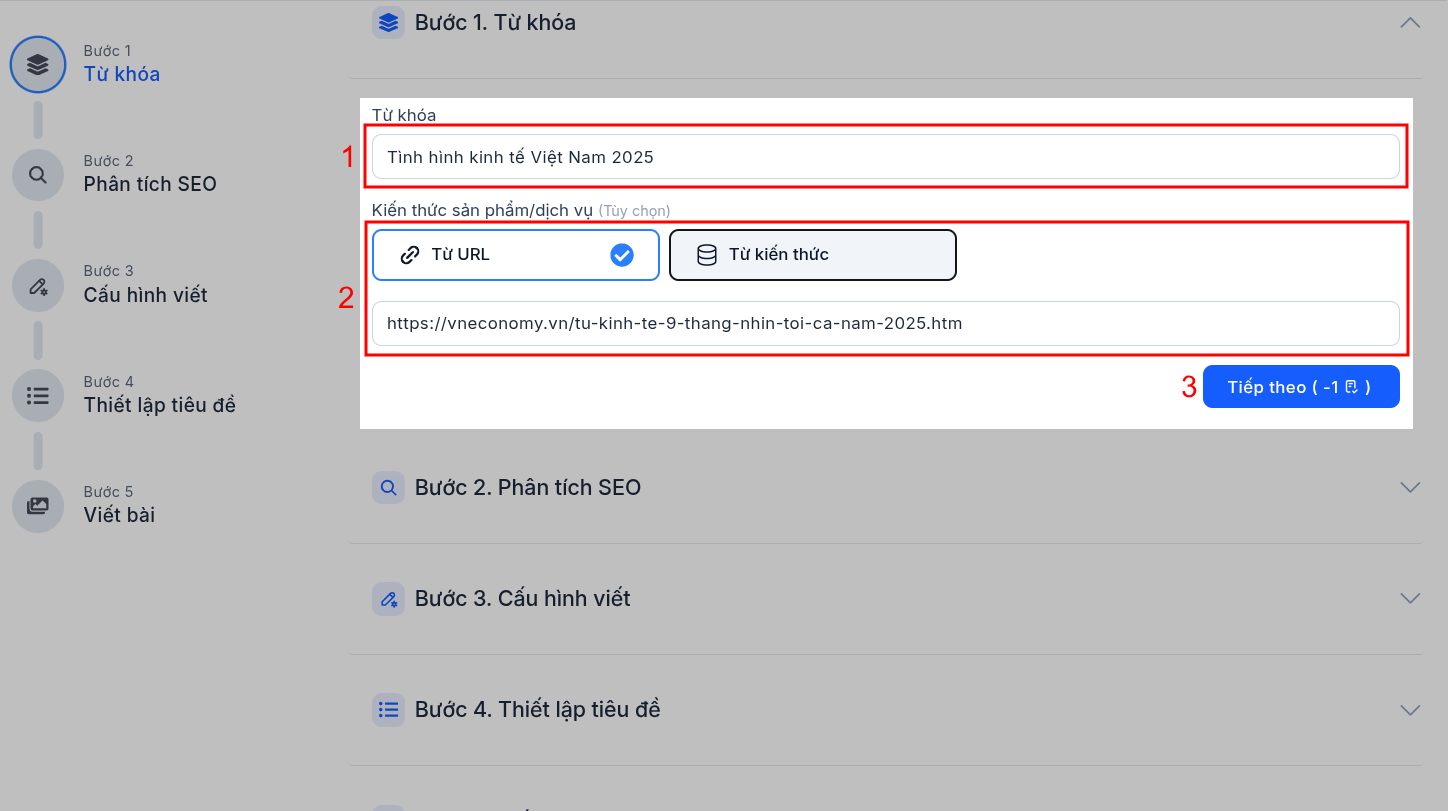
Bước 1: Nhập từ khóa
- Điền từ khóa bạn muốn tạo bài viết (1).
- Trích xuất thông tin: nhập URL trang web bạn muốn trích xuất, hoặc chọn từ kho Kiến thức, hoặc để hệ thống tự động tìm kiếm kết quả trên Google. (2)
- Nhấn "Tiếp theo" (3) để tiếp tục sang bước 2.
Bước 2: Phân tích SEO
- Hệ thống sẽ tự động tìm kiếm trên Google và trả về 10 kết quả liên quan, phân tích ý định tìm kiếm và đối thủ theo từ khóa. (Quá trình tìm kiếm có thể kéo dài vài phút)
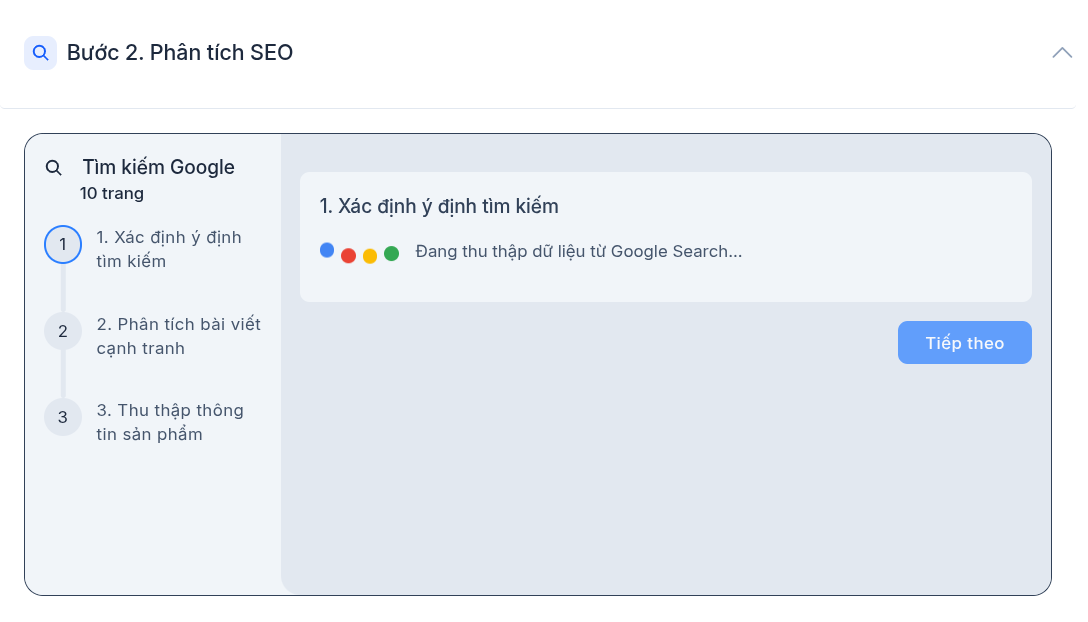
Sau khi bước này hoàn thành, bạn có thể:
- Xem phân loại ý định tìm kiếm và mức độ bao phủ của kết quả.
- Xem biểu đồ cạnh tranh, danh sách đối thủ (tên, URL, chỉ số chính)
- Phân tích cấu trúc nội dung: tiêu đề H1/H2/H3, chủ đề lặp lại.
- Xem thống kê độ dài và mức độ toàn diện của các bài viết đứng top.
- Nhận gợi ý từ khóa liên quan và cụm chủ đề để mở rộng nội dung.
- Theo dõi nguồn tham khảo đã quét và trích xuất khi cần.
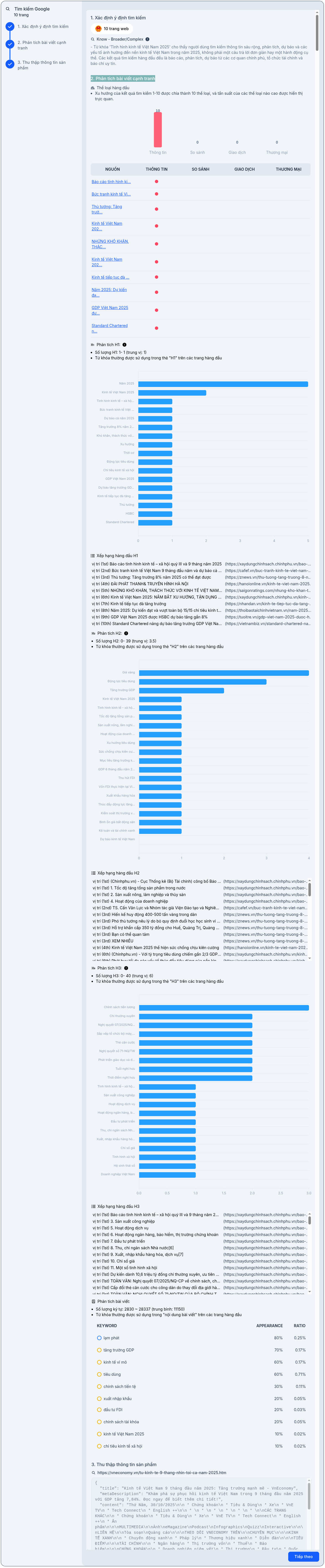
Nhấn "Tiếp theo" để tiếp tục sang bước 3.
Bước 3: Cấu hình bài viết
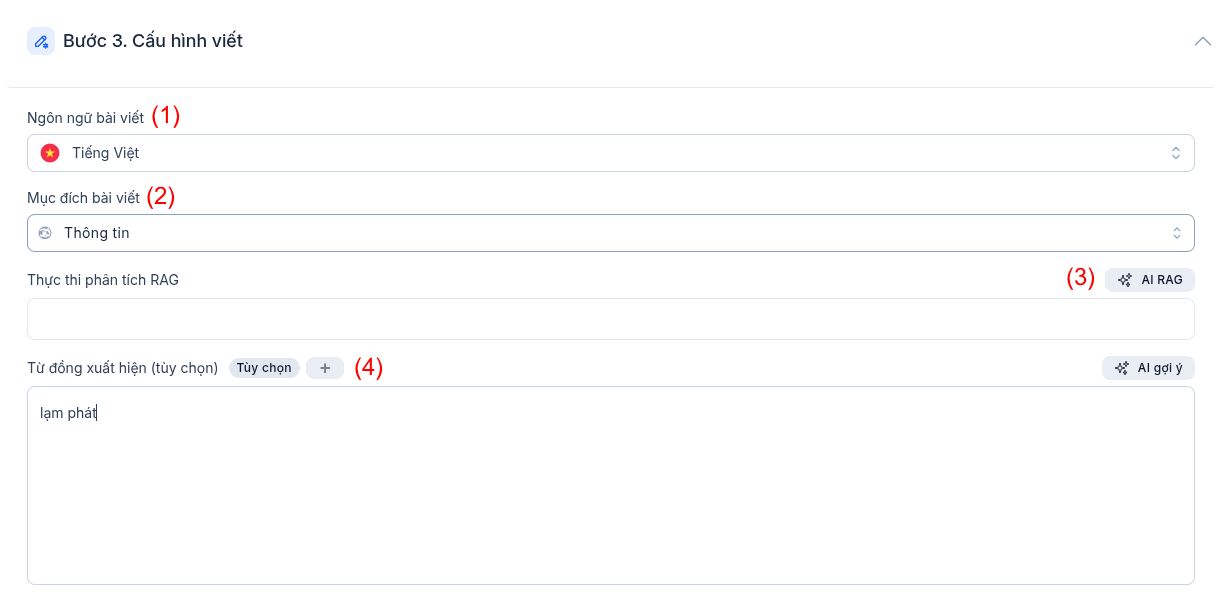
- Chọn ngôn ngữ bài viết. (1)
- Chọn 1 trong 4 mục đích bài viết: Thông tin, Giao dịch, So sánh, Thương mại. (2)
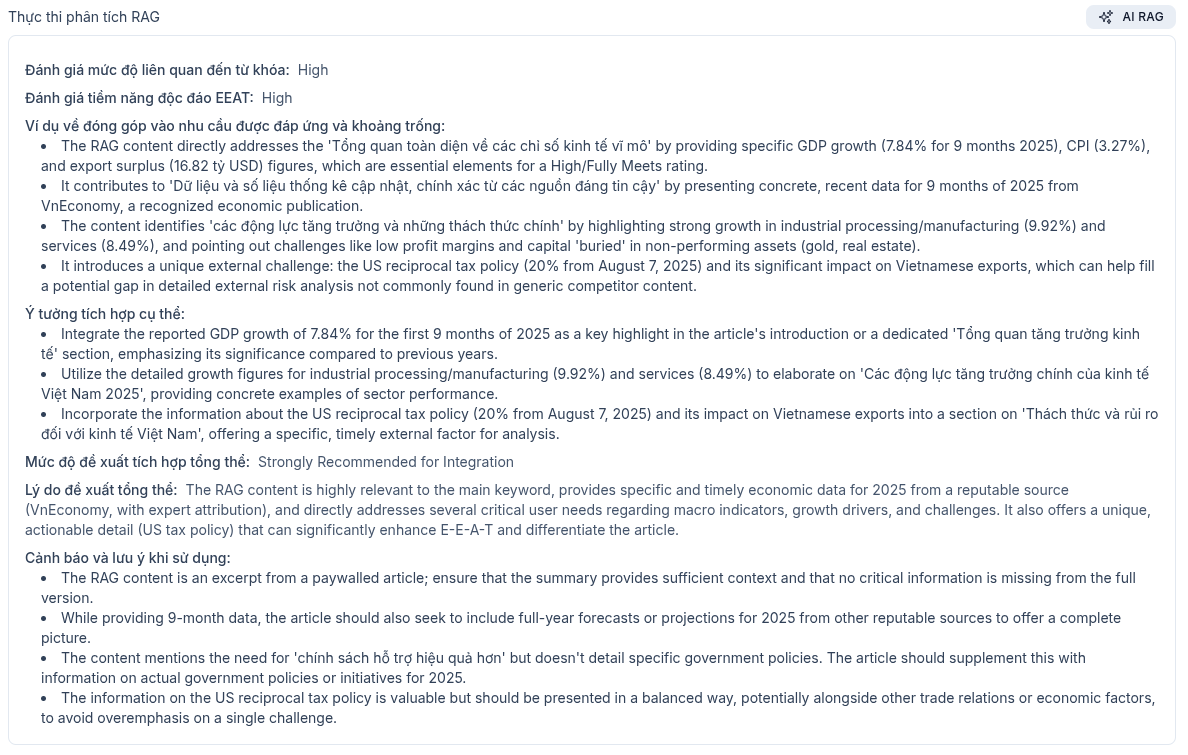
- Thực thi phân tích RAG: Sử dụng RAG (Retrieval-Augmented Generation) để trích xuất thông tin từ kiến thức đã có, khiến bài viết chính xác và đáng tin cậy hơn. (3)
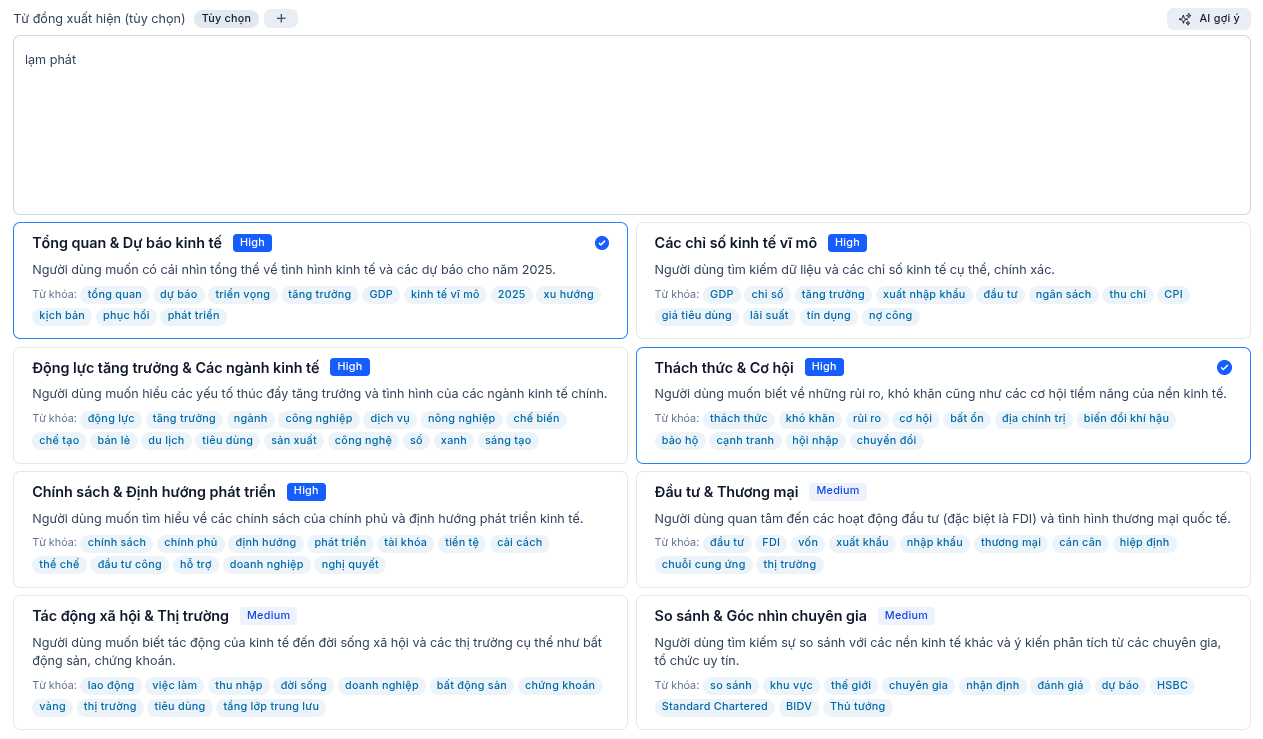
- Từ đồng xuất hiện (4): Chọn từ đồng xuất hiện từ danh sách sẵn có, hoặc nhận gợi ý từ AI.
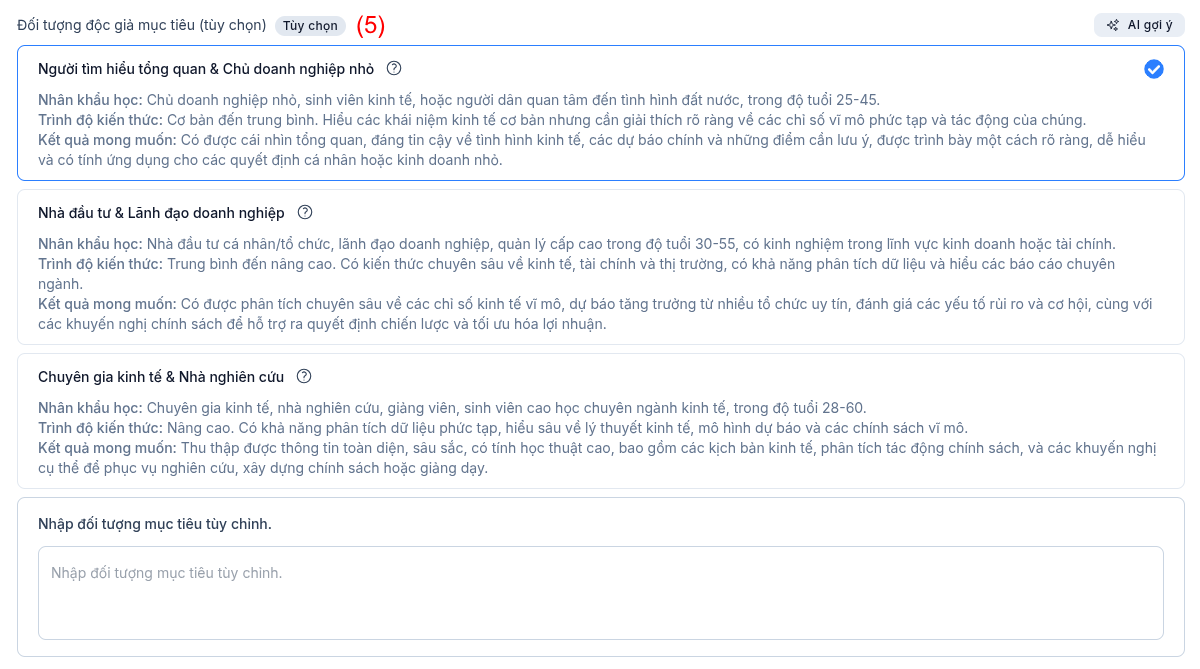
- Chọn đối tượng mà bài viết hướng đến. (5). Bạn có thể chọn đối tượng mà hệ thống đã tự động gợi ý sẵn, hoặc sử dụng AI để gợi ý thêm các đối tượng khác,hoặc đơn giản là tự nhập mô tả đối tượng muốn hướng đến.
-
Giọng nói thương hiệu (Brand voice): Giúp giọng văn nhất quán, tăng nhận diện, tạo kết nối cảm xúc và xây dựng niềm tin với khách hàng. (6) Bạn có thể tạo và quản lý các brand voice ở đây: Giọng nói Thương hiệu.
-
Chọn độ dài cho bài viết (7):
- Rất ngắn (600-1200 ký tự): Tóm tắt nhanh lợi ích chính, dễ tiếp thu, phù hợp cho đọc lướt.
- Ngắn (1200-2400 ký tự): Giải thích thêm một số điểm nổi bật, vẫn giữ cô đọng, người đọc nắm ý chính.
- Trung bình (2400-3600 ký tự): Trình bày chi tiết hơn, bao gồm ví dụ minh họa, lợi ích rõ ràng, thuyết phục.
- Dài (3600-5200 ký tự): Phân tích sâu, giải thích toàn diện, đầy đủ lợi ích và tác động, phù hợp bài nghiên cứu hoặc chia sẻ chuyên sâu.
- Tùy chọn: Cho phép tự xác định độ dài để cân đối giữa chi tiết và cô đọng theo nhu cầu.
-
Các thành phần trong bài viết (8):
- Điểm chính: Tự động tạo hộp tóm tắt "Từ khóa chính" ngay ở đầu bài viết, giúp người đọc tóm gọn nội dung.
- Bảng: Trình bày dữ liệu và so sánh theo bảng, hoàn hảo cho phân tích tính năng-tính năng.
- Trích dẫn: Tăng cường nội dung của bạn bằng cách chèn các trích dẫn khốc liệt cho ý kiến chuyên gia hoặc các câu khẳng định quan trọng khi cần thiết.
- Danh sách: Định dạng nội dung liên quan như bước, tính năng, hoặc lợi ích và nhược điểm thành danh sách được sắp xếp rõ ràng, dễ đọc.
- Kết luận: Đảm bảo bài viết của bạn kết thúc với một tóm tắt mạnh mẽ, tóm tắt các đối sách chính.
- FAQ: Tăng cường SEO bằng cách thêm một phần FAQ thu gọn ở cuối bài viết để trả lời các câu hỏi thường gặp.
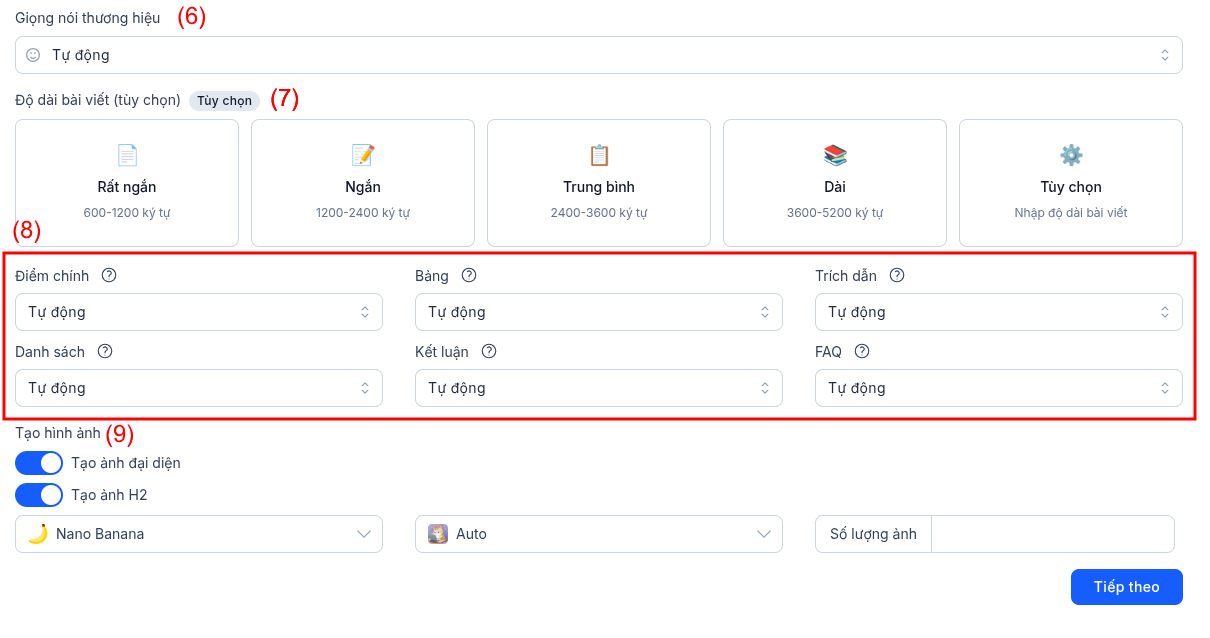
- Tạo hình ảnh: Tự động tạo hình ảnh cho bài viết theo vị trí của các thẻ H2. (9)
- Chọn mô hình tạo ảnh: Lựa chọn giữa các mô hình AI như DALL-E 3, GPT Image 1, Imagen 4, Imagen 4 Ultra, và Nano Banana, mỗi mô hình có chất lượng khác nhau.
- Chọn phong cách: Chọn từ 16 phong cách nghệ thuật đa dạng khác nhau như Auto, Realistic, Cartoon, Anime, Manga, Painting, Sketch, Ghibli, Dragon Ball, Ultra Flat, Pixel, Children's Illustration, Chibi 3D, Watercolor, Colored Pencil, và Paper Carving.
- Số lượng ảnh: Tùy chọn số lượng hình ảnh bạn muốn hệ thống tự động tạo cho bài viết. Mặc định hệ thống sẽ tạo ảnh cho tất cả những vị trí có thẻ H2.
Sau khi hoàn thành các tùy chỉnh, bấm "Tiếp theo" để tiếp tục sang bước 4.
Bước 4: Thiết lập tiêu đề & dàn ý
- Sau khi bấm "Tiếp theo" từ bước 3, hệ thống sẽ tự động chạy bước 4.
- Bạn có thể tùy chọn thêm sửa xóa các tiêu đề.
- Bạn có thể thay đổi cấp độ của toàn bộ các thẻ trong bài viết bằng nút Thay đổi cấp thẻ. (1)
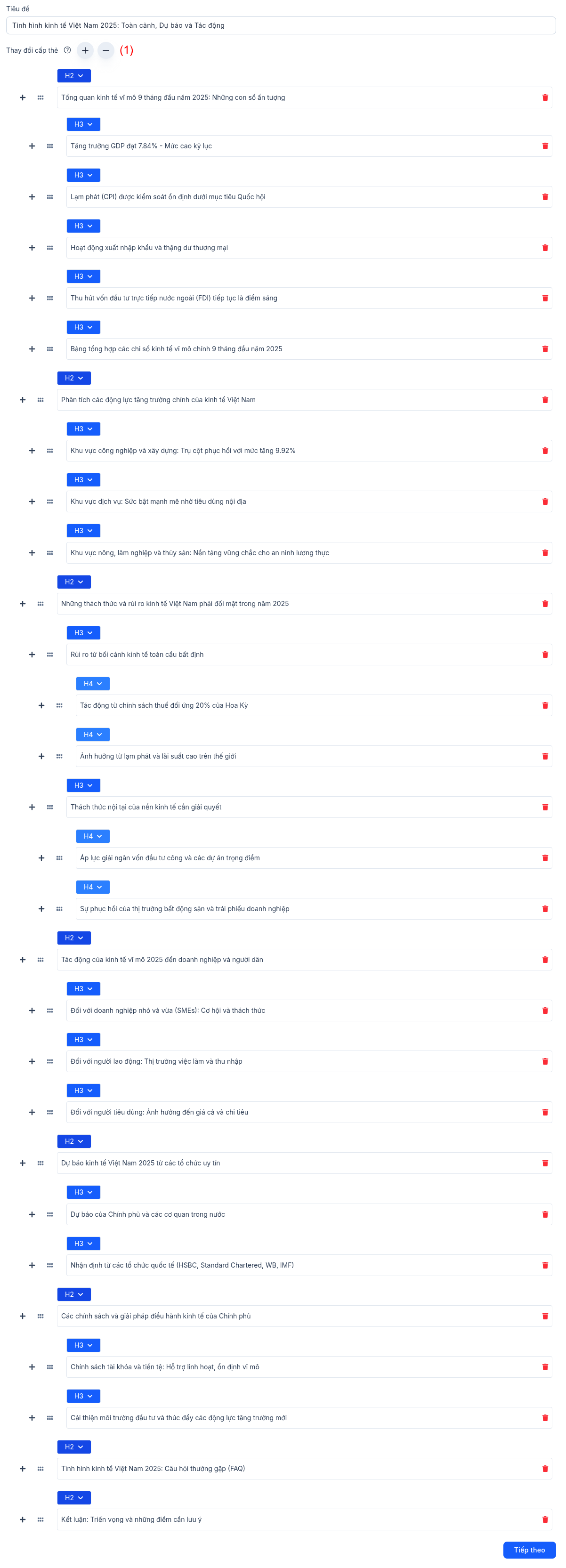
Sau khi xác nhận cấu trúc bài viết đã đúng như ý, bạn có thể nhấn "Tiếp theo" để tiếp tục sang bước cuối cùng.
Bước 5: Tạo & hoàn thiện bài viết
- Hệ thống sẽ tự động sinh nội dung đầy đủ theo dàn ý và cấu hình đã được cài đặt từ trước. Quá trình này có thể kéo dài vài phút tùy thuộc vào độ dài và độ phức tạp của bài viết.
- Hình ảnh sẽ được tự động tạo theo vị trí của các thẻ H2, sau khi nội dung hoàn tất.
Nội dung sau khi hoàn thành
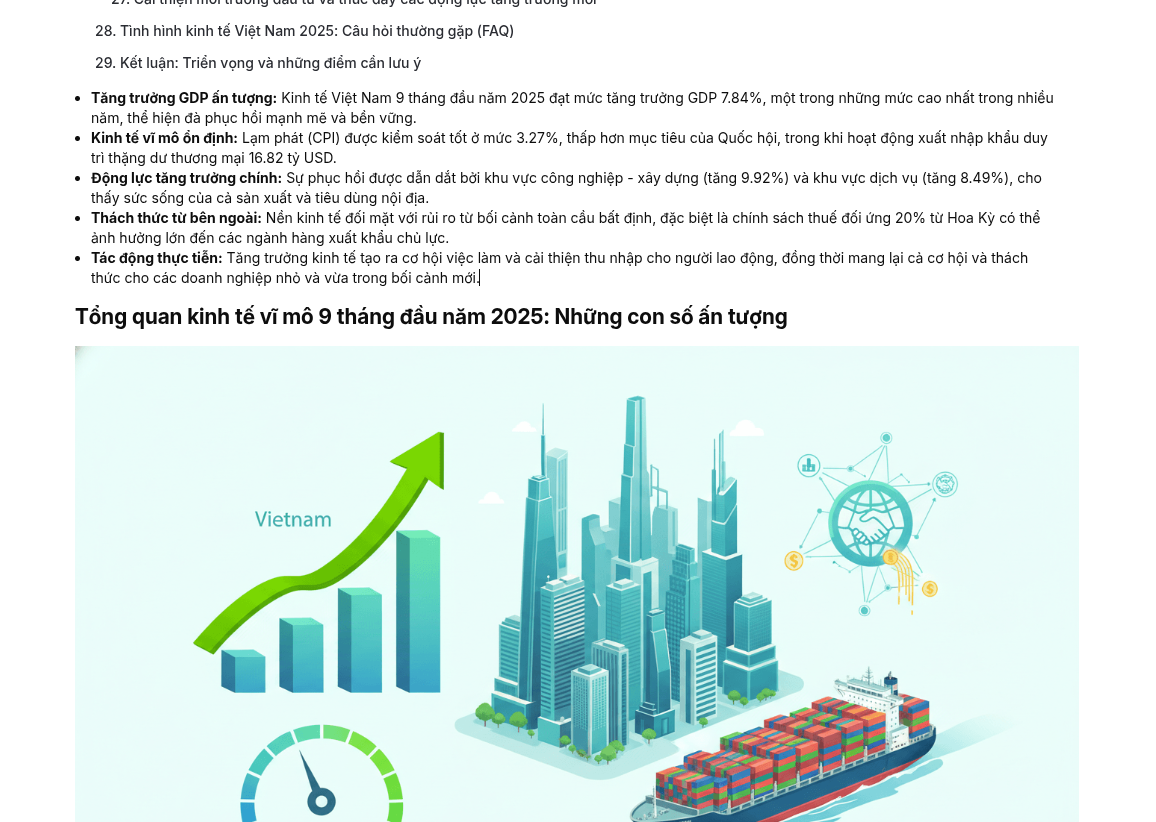
- Nhấn "Lưu & Tạo bài viết" để tạo bài viết với nội dung đã được sinh ra và chuyển sang màn hình Chỉnh sửa bài viết chuyên nghiệp.
- Bạn có thể chỉnh sửa lại bài viết và tối ưu ở màn hình này.