Hướng dẫn tạo bài viết
Giới thiệu
Có 2 cách để tạo bài viết trong hệ thống:
- Tạo bài viết từ tác vụ (Khuyên dùng): Sau khi hoàn thành Bước 5 (Tạo & hoàn thiện bài viết) trong tác vụ, bạn có thể bấm "Tạo" để tạo bài viết với tất cả nội dung đã được AI tạo sẵn.
- Tạo bài viết trống: Tạo bài viết mới hoàn toàn trống để bắt đầu viết từ đầu.
Cách 1: Tạo bài viết từ tác vụ
Sau khi hoàn thành Bước 5: Tạo & hoàn thiện bài viết trong tác vụ, bạn có thể:
- Nhấn "Tạo" để chuyển bài viết sang tab quản lý bài viết.
- Bài viết sẽ được tạo với đầy đủ nội dung, hình ảnh, và các cấu hình đã thiết lập trong tác vụ.
Xem chi tiết quy trình tạo tác vụ tại: Hướng dẫn tạo tác vụ mới
Cách 2: Tạo bài viết trống
Để tạo bài viết trống, bạn chỉ cần click vào nút tạo bài viết và chọn loại bài viết:
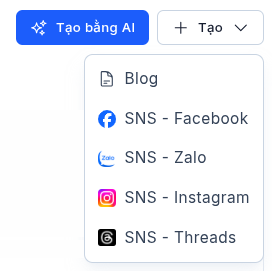
Chọn nền tảng
- Blog: Bài viết đầy đủ, gồm nội dung chi tiết, hình ảnh, sẽ được tạo và xuất bản trực tiếp lên các nền tảng blog (WordPress, Umbraco).
- SNS: Bài viết ngắn gọn dùng để giới thiệu và dẫn link về bài Blog, sẽ được đăng lên các nền tảng mạng xã hội:
- Facebook: Tiếp cận đa dạng đối tượng, hỗ trợ nhiều định dạng.
- Zalo: Phổ biến tại Việt Nam, tương tác trực tiếp hiệu quả.
- Instagram: Tối ưu cho hình ảnh và thẩm mỹ thương hiệu.
- Threads: Cập nhật nhanh, nội dung ngắn gọn và đối thoại.
Sau khi chọn 1 nền tảng, bạn sẽ được chuyển về sang chỉnh sửa bài viết chi tiết và bắt đầu viết bài.
Viết bài và chỉnh sửa
Trình chỉnh sửa Blog
Nếu bạn chọn tạo bài viết qua nền tảng Blog, bạn sẽ được chuyển về sang trình soạn thảo Blog.
Các thành phần chính
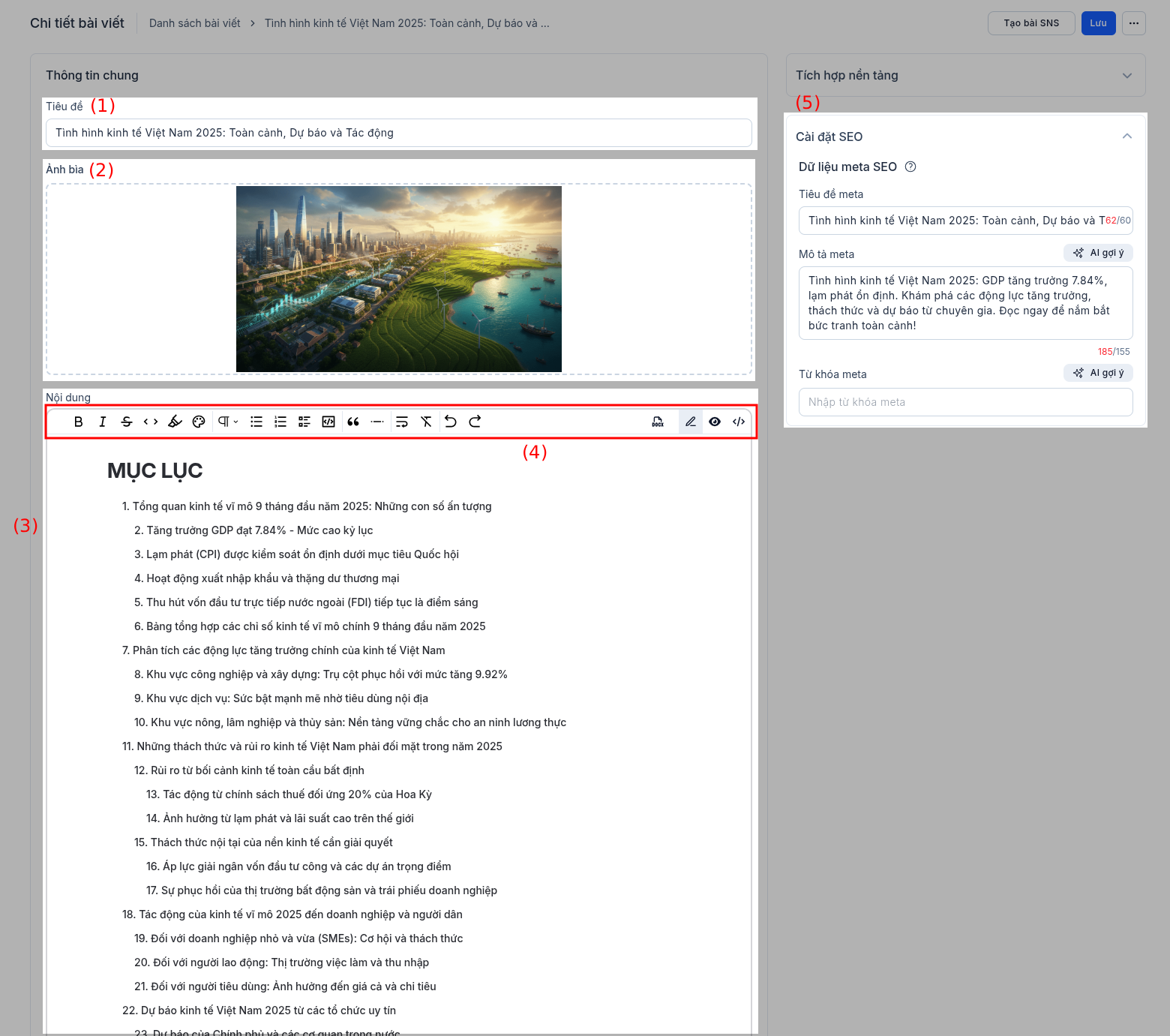
Tham chiếu theo đánh số (1) → (5) trong hình.
-
Tiêu đề (1): Trường nhập tiêu đề bài viết.
-
Ảnh bìa (2): Khu vực chọn/tải ảnh đại diện cho bài viết. Ảnh bìa sẽ được hiển thị khi trên danh sách bài.
-
Nội dung (3): Vùng soạn thảo chính. Bạn có thể gõ trực tiếp, dán nội dung từ Word/Google Docs, hoặc dùng nội dung đã tạo từ tác vụ. Khu vực này hiển thị toàn bộ bài viết để chỉnh sửa.
-
Thanh công cụ soạn thảo cố định (4): Dải nút thao tác cho nội dung, gồm các nhóm chính:
- Định dạng: In đậm, in nghiêng, gạch ngang, khối mã, màu chữ/highlight, màu nền chữ, trích dẫn, xóa định dạng
- Cấu trúc: Tiêu đề H1-H6, đoạn văn, danh sách số/chấm, trích dẫn, ngắt dòng, gạch chia đoạn.
- Hỗ trợ: Hoàn tác/Làm lại
- Xuất file: Xuất bài viết dưới dạng file Word.
- Chế độ xem: Trình soạn thảo có 3 chế độ xem khác nhau: Soạn thảo, Xem trước, Xem mã nguồn.
- Soạn thảo: Chế độ mặc định, hiển thị toàn bộ bài viết và thanh công cụ soạn thảo. Cho phép bạn chỉnh sửa nội dung một cách trực quan.
- Xem trước: Chế độ xem bài viết sẽ được hiển thị như khi xuất bản lên nền tảng blog. Bạn không thể chỉnh sửa nội dung trong chế độ này.
- Xem mã nguồn: Chế độ xem mã nguồn, hiển thị HTML và CSS của bài viết. Bạn có thể copy lại mã nguồn để sử dụng cho nền tảng blog có hỗ trợ khác. Bạn không thể chỉnh sửa nội dung trong chế độ này.
-
Cài đặt tối ưu SEO trên nền tảng Blog (5): Bảng thiết lập bên phải gồm:
- Tiêu đề meta: Tiêu đề dùng cho SEO; có bộ đếm ký tự khuyến nghị.
- Mô tả meta: Mô tả ngắn hiển thị trên công cụ tìm kiếm; có bộ đếm ký tự.
- Từ khóa meta: Các từ khóa mục tiêu (tùy chọn), hỗ trợ phân loại/tối ưu SEO.
- Các trường này sẽ được dùng khi đồng bộ lên WordPress/Umbraco sau khi xuất bản bài viết.
Lưu ý: Khi số ký tự của các trường SEO vượt mức khuyến nghị, bộ đếm sẽ cảnh báo để bạn điều chỉnh phù hợp.
-
Các khối (6): Khi di chuột vào một khối trong trình soạn thảo, bạn sẽ thấy nút + (thêm nhanh) và nút menu (⋮).
Nút + (thêm nhanh) để thêm khối vào bài viết.
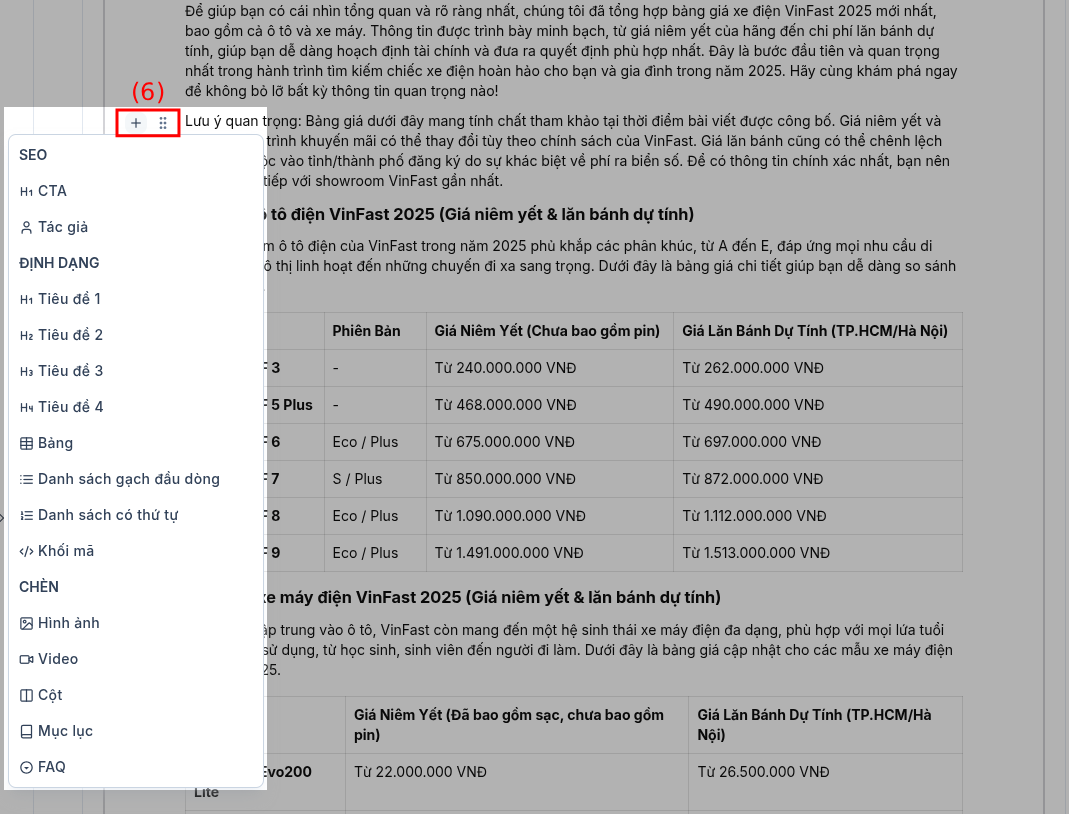
Các loại khối có sẵn:
-
CTA: Khối kêu gọi hành động nổi bật, giúp thu hút độc giả tương tác. Bạn có thể tạo các CTA từ màn hình quản lý CTA, xem Hướng dẫn tạo CTA.
-
Tác giả: Thêm thông tin tác giả ở cuối/bên trong bài, giúp tăng độ nhận diện bài viết.
-
H1 – H4: Các cấp tiêu đề cho cấu trúc bài viết.
-
Bảng: Tạo bảng dữ liệu. Giúp so sánh, trình bày dữ liệu một cách trực quan và dễ hiểu.
-
Danh sách gạch đầu dòng: Liệt kê không thứ tự.
-
Danh sách có thứ tự: Liệt kê theo số thứ tự.
-
Khối mã: Hiển thị đoạn mã code có định dạng.
-
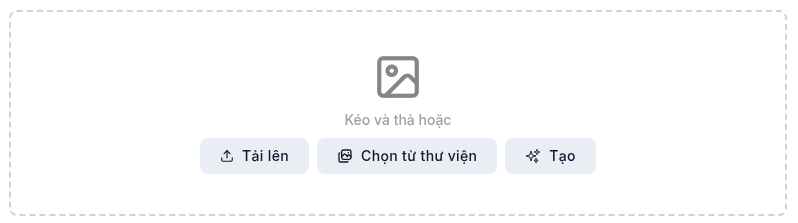
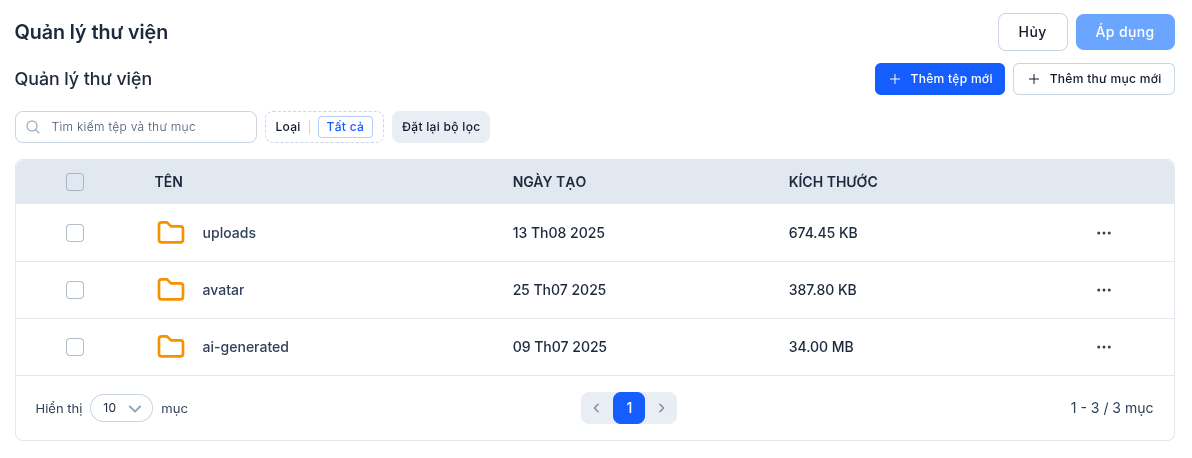
Hình ảnh: Tải lên/nhúng ảnh vào nội dung. Bạn có thể tải ảnh lên/chọn từ thư viện/tạo bằng AI.
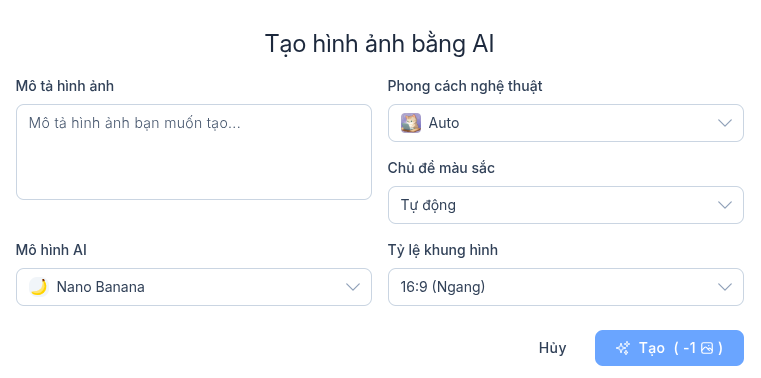
Cách tạo hình ảnh bằng AI:
- Mô tả hình ảnh: Viết mô tả chi tiết nội dung bạn muốn tạo (ngôn ngữ tự nhiên).
- Phong cách nghệ thuật: Chọn style (Auto/realistic/anime/vẽ tay…) để định hình thẩm mỹ.
- Chủ đề màu sắc: Giữ Tự động hoặc chọn bảng màu chủ đạo cho bức ảnh.
- Mô hình AI: Chọn model tạo ảnh phù hợp nhu cầu chất lượng/tốc độ.
- Tỷ lệ khung hình: Chọn tỉ lệ (ví dụ 1:1, 16:9, 9:16…) trước khi tạo.
- Nhấn Tạo để tạo hình ảnh.
-
Video: Nhúng video từ URL, giúp bài viết
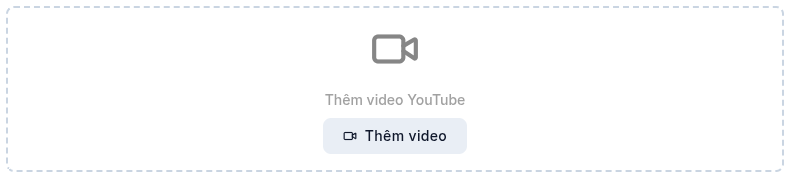
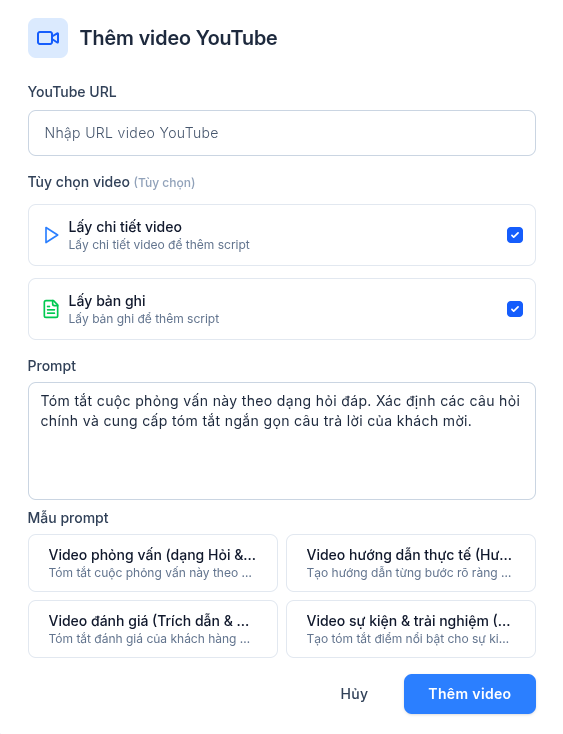
Sau khi chèn link Youtube, bạn có thể cấu hình trong hộp thoại:
- Lấy chi tiết video: Tự động lấy tiêu đề, mô tả, thẻ… để thêm vào phần script.
- Lấy bản ghi: Trích xuất nội dung từ transcript (nếu có) để dùng khi tạo nội dung.
- Prompt: Nhập yêu cầu tóm tắt/phân tích video theo ý bạn.
- Mẫu prompt: Chọn nhanh các mẫu có sẵn như phỏng vấn, hướng dẫn, đánh giá, sự kiện.
- Cuối cùng bấm Thêm video để chèn khối video vào bài và tạo script tương ứng.
-
Cột: Chia nội dung thành hai cột, giúp trình bày nội dung một cách rõ ràng và dễ hiểu.
-
Mục lục: Tự động tạo mục lục theo từng tiêu đề trong bài một cách thông minh.
-
FAQ: Tạo danh sách câu hỏi thường gặp, giải đáp thắc mắc của người đọc.
Nút Hành động:
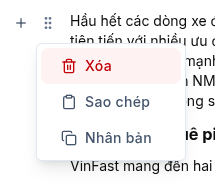
Hỗ trợ các hành động:
- Kéo thả: Kéo thả khối để sắp xếp lại vị trí.
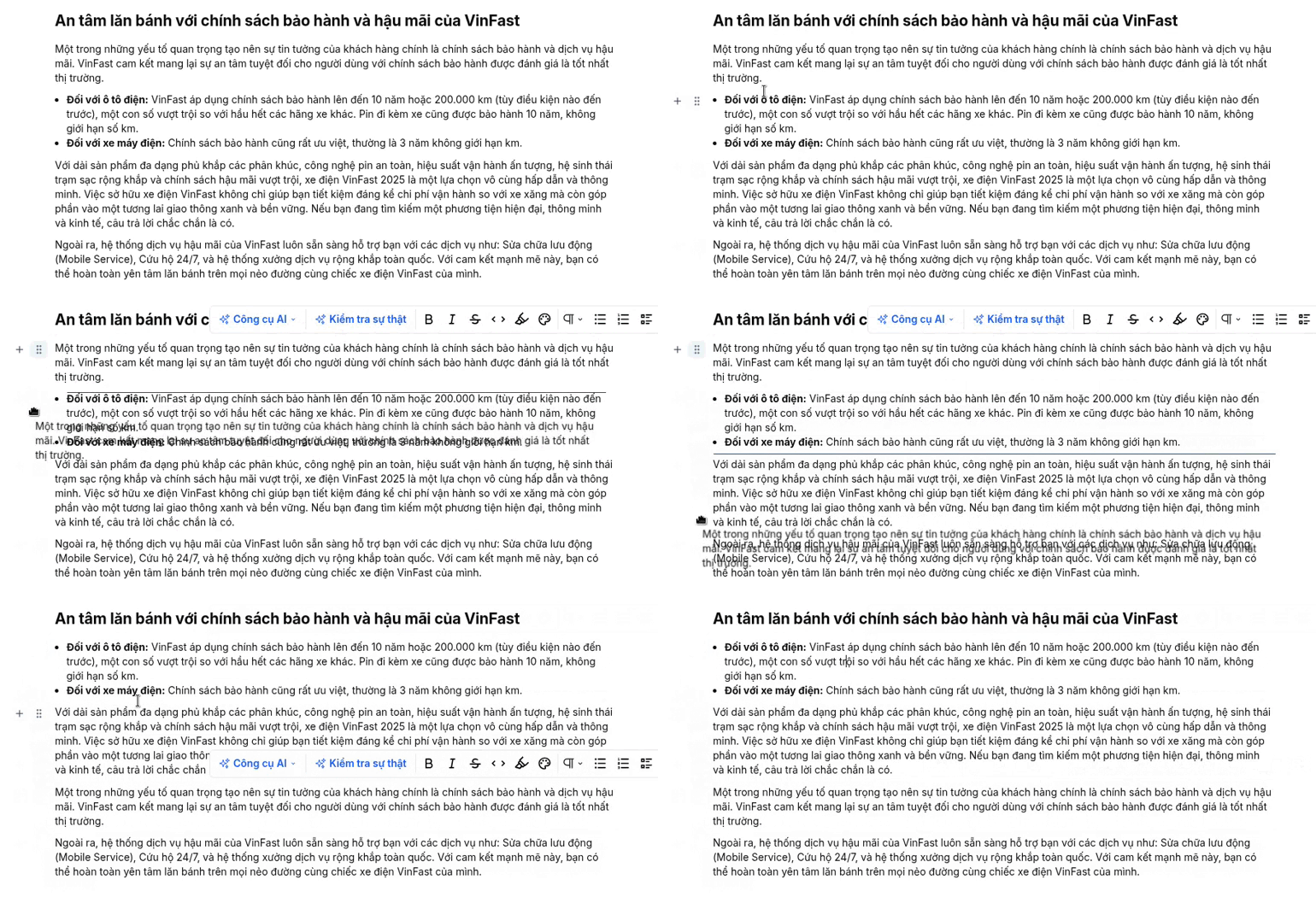
- Xóa: Xóa khối khỏi bài viết.
- Nhân bản: Nhân bản khối để tạo khối mới.
- Sao chép: Sao chép khối để dùng cho bài viết khác.
-
-
Thanh công cụ soạn thảo di động: Khi bạn bôi đen một đoạn văn bản, bạn sẽ thấy thanh công cụ soạn thảo di động xuất hiện:
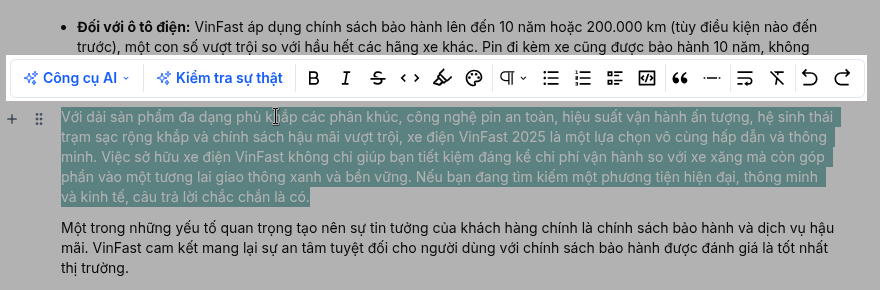
Thanh công cụ soạn thảo di động bao gồm hầu hết các công cụ trong thanh cố định: các loại định dạng, cấu trúc, hỗ trợ.
Chức năng bổ sung:
-
Công cụ AI:
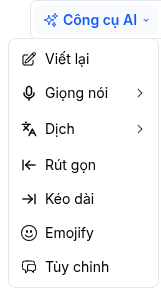
- Viết lại: Chọn nhanh để giữ nguyên ý nhưng đổi cách diễn đạt, sửa chính tả hay ngữ pháp.
- Giọng nói: trang trọng, thân thiện, thuyết phục, chuyên gia, v.v.
- Độ dài: rút gọn hoặc kéo dài đoạn đang chọn.
- Emojify: thêm emoji phù hợp ngữ cảnh ở mức vừa phải.
- Tùy chỉnh: nhập prompt để yêu cầu viết lại theo phong cách riêng.
- Dịch sang: Tiếng Anh, Tiếng Việt, Tiếng Nhật, Tiếng Hàn, Tiếng Trung, Tiếng Tây Ban Nha.
- Rút gọn: Tóm tắt ý chính của đoạn được chọn.
- Kéo dài: Mở rộng nội dung.
- Tùy chỉnh: Mở hộp thoại prompt nâng cao để kiểm soát phong cách, giọng, độ dài, từ khóa bắt buộc.
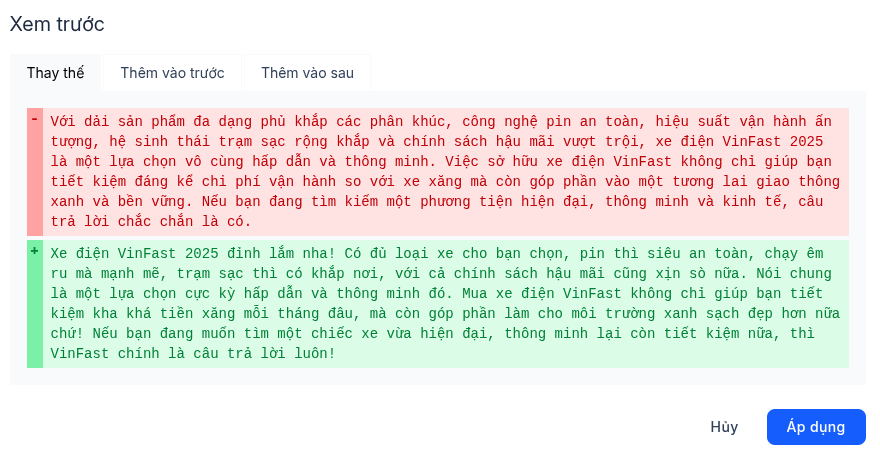
Sau khi chọn 1 công cụ và chạy, hệ thống sẽ hiển thị hộp thoại để bạn có thể kiểm tra kết quả và chọn thay thế/thêm vào trước/sau đoạn đang chọn:
-
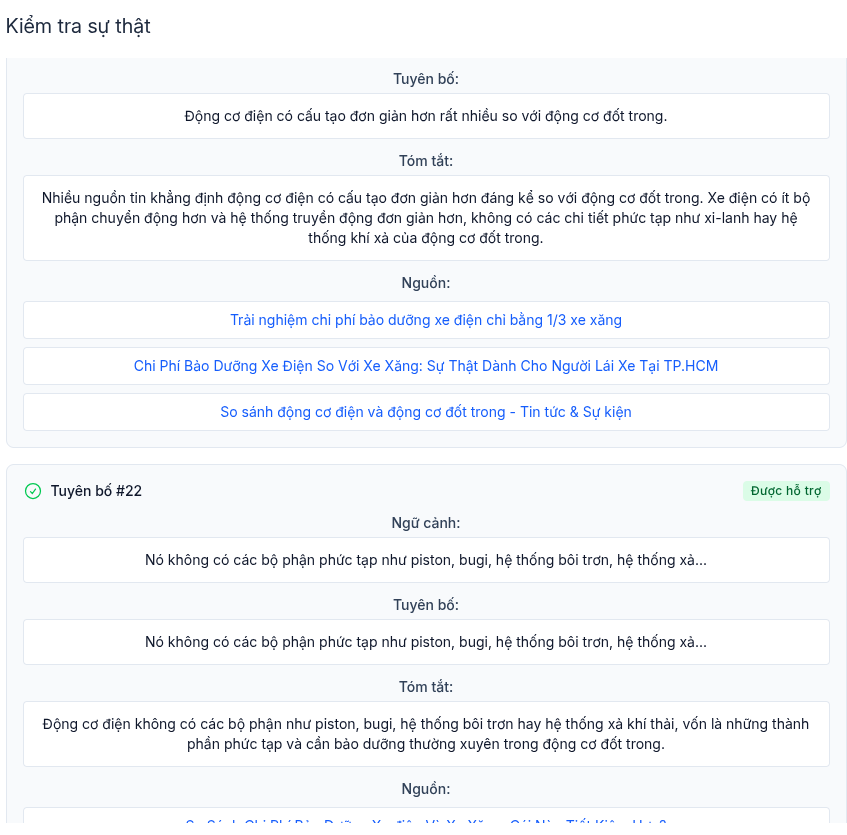
Kiểm tra sự thật: Kiểm tra tính xác thực của đoạn nội dung từ các nguồn uy tín.
Sau khi chọn công cụ, hệ thống sẽ tự động thực hiện việc tra cứu Google và hiển thị kết quả:
-
Trình chỉnh sửa SNS
Nếu bạn chọn tạo bài viết qua nền tảng SNS, bạn sẽ được chuyển về sang trình soạn thảo SNS.
Hoặc bạn có thể chọn tạo bài viết từ bài Blog có sẵn:
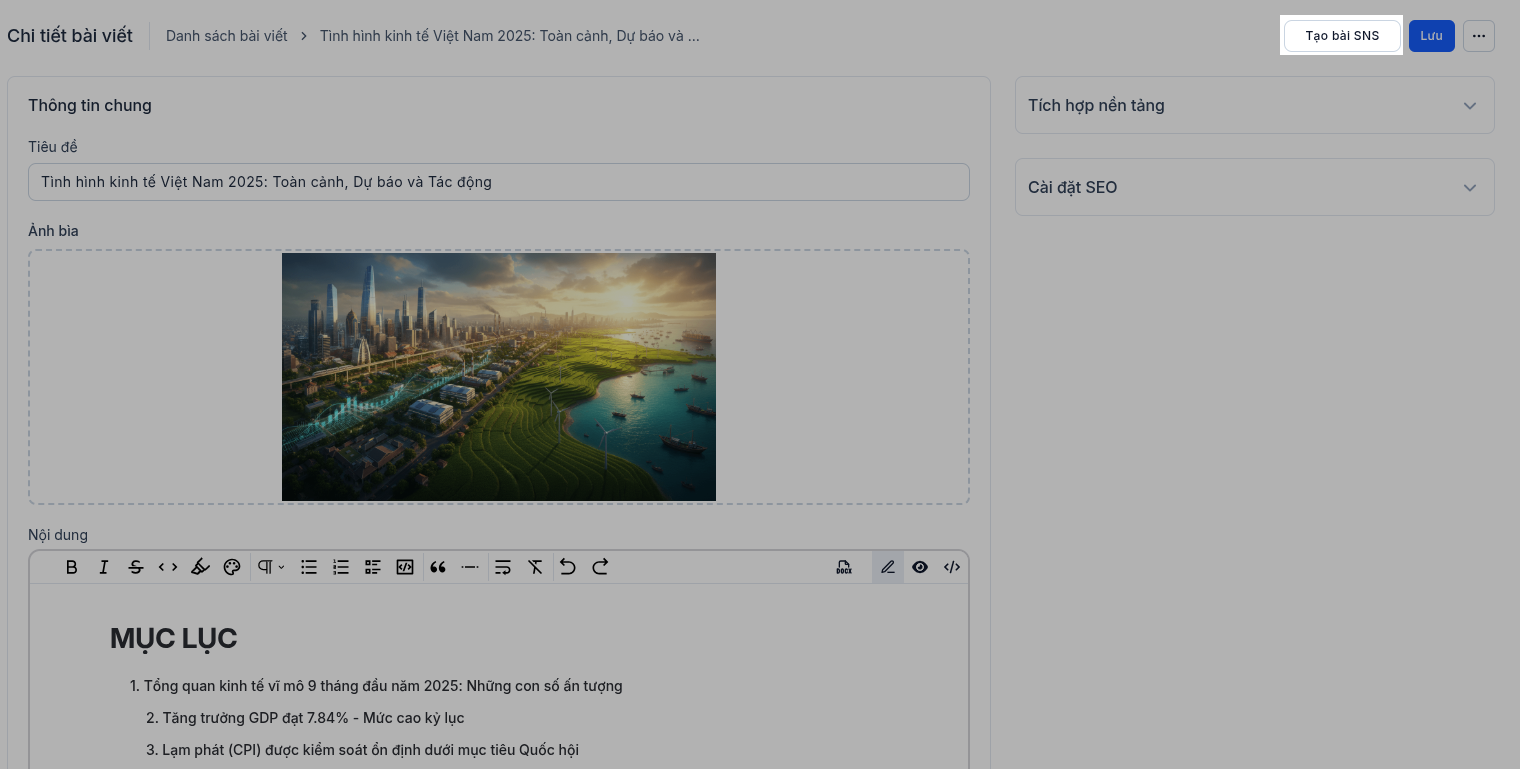
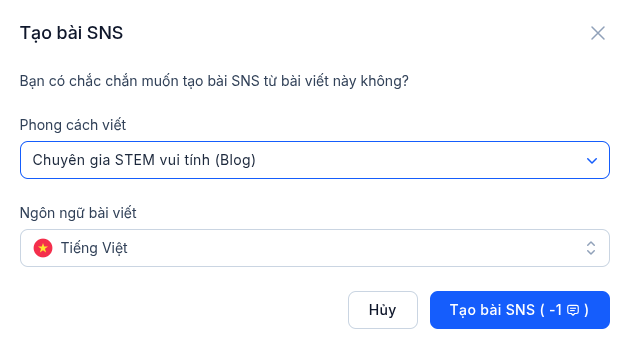
Sau khi chọn giọng văn và ngôn ngữ, hệ thống AI sẽ tự động viết một bài SNS từ bài Blog đã có sẵn. Sau đó bạn sẽ được chuyển qua màn hình soạn thảo SNS để chỉnh sửa và đăng bài.
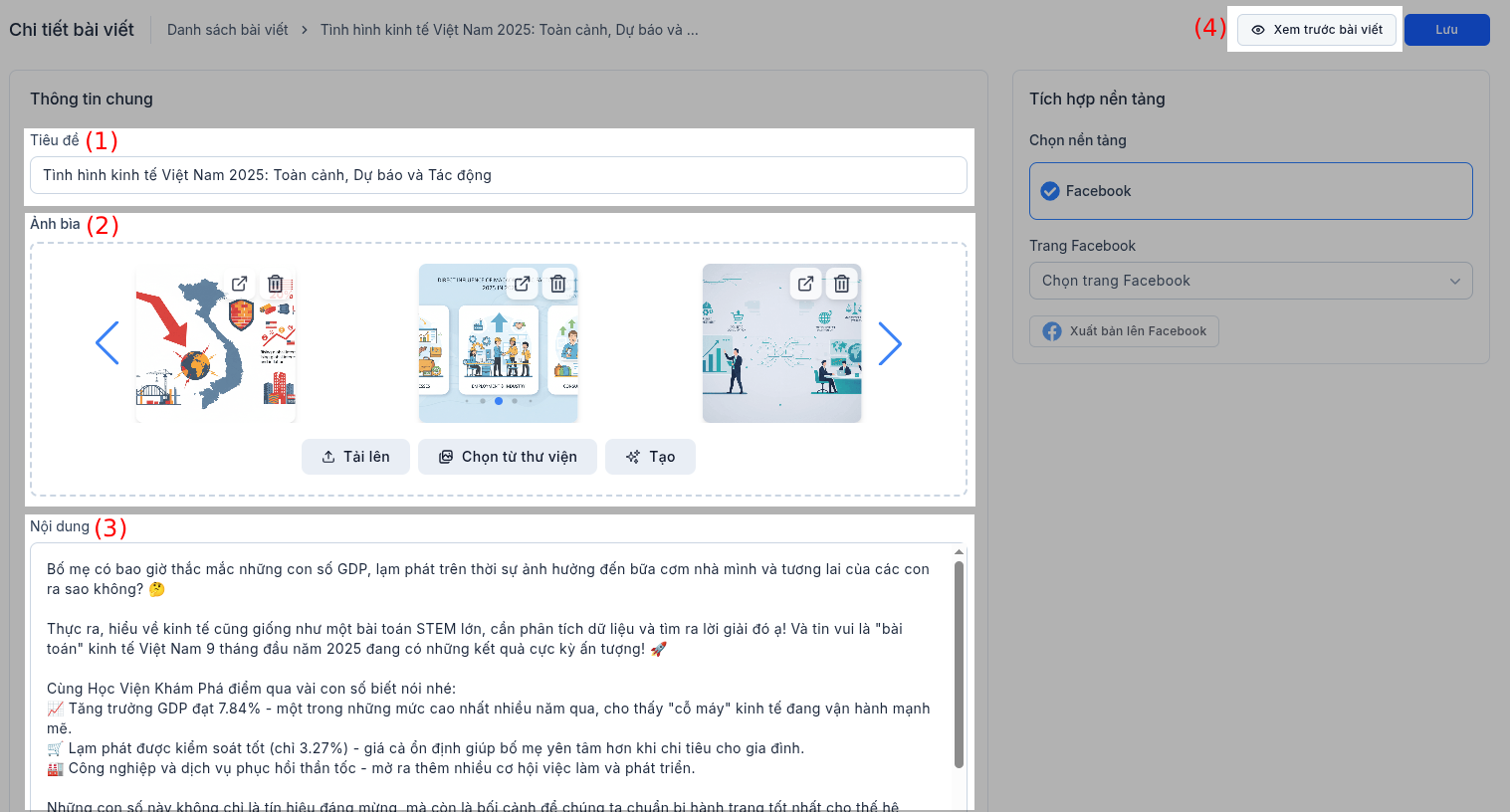
Các thành phần chính:
- Tiêu đề (1): Trường nhập tiêu đề bài SNS.
- Ảnh (2): Khu vực chọn/tải ảnh minh hoạ cho bài SNS, Bài SNS có thể bao gồm nhiều ảnh.
- Nội dung (3): Vùng soạn thảo chính. Bạn có thể gõ trực tiếp, dán nội dung từ Word/Google Docs. Bài SNS sẽ có định dạng plain text và không có các lựa chọn định dạng như trong Blog.
- Xem trước (4): Bạn có thể xem trước bài viết SNS trước khi chúng được đăng lên.