Tích hợp nền tảng bên ngoài (Facebook, WordPress, Umbraco...)
Tổng quan
Tính năng Tích hợp cho phép bạn kết nối các nền tảng như Facebook Page, WordPress, Umbraco... giúp đăng bài, quản lý nội dung đồng bộ và tự động từ một nơi duy nhất trên AutoContent. Nhờ đó, bạn tiết kiệm thời gian và tối ưu hoá quy trình phát hành nội dung đa kênh.
Quản lý & Kết nối các nền tảng
- Giao diện quản lý hiển thị tình trạng các nền tảng đã kết nối (ô màu xanh Đã kết nối) hoặc lỗi/thất bại (ô báo đỏ), cùng nút Kết nối nền tảng mới ở phần dưới.
- Dễ dàng sửa đổi, gỡ kết nối hoặc thêm mới các nền tảng tùy mục đích sử dụng.
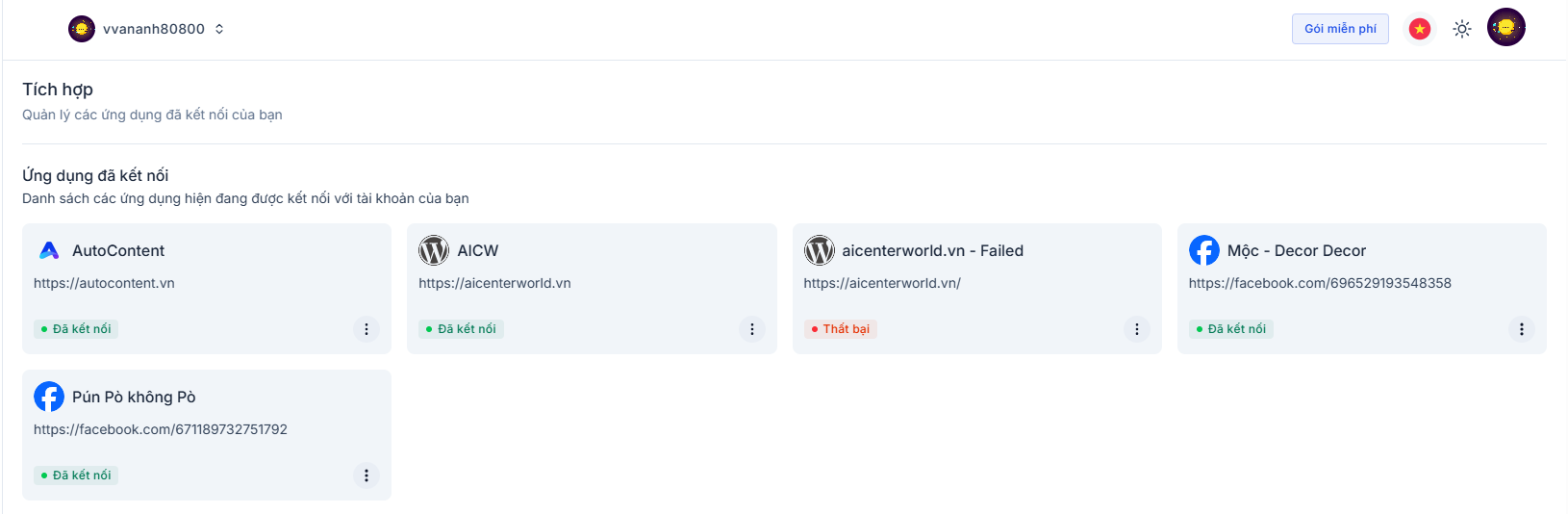
Minh hoạ giao diện tích hợp: trạng thái kết nối thành công/thất bại và các ứng dụng có sẵn.
Hướng dẫn kết nối từng nền tảng
1. Kết nối và đăng bài lên Facebook Page
- Chọn nút Kết nối ở mục Facebook.
- Một popup hiện ra, nhấn Kết nối trang Facebook.
- Bạn sẽ được chuyển sang Facebook, đăng nhập tài khoản và chọn page cần kết nối (lưu ý: phải là quản trị viên page).
- Đồng ý phân quyền, hoàn tất quá trình xác thực.
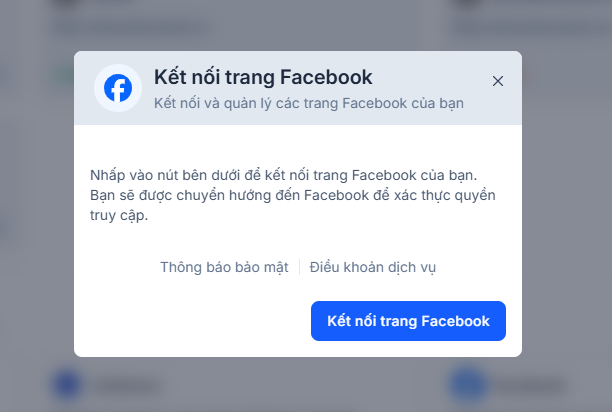
Popup xác nhận kết nối, phân quyền đăng/chỉnh sửa bài cho trang Facebook.
Sau khi thành công, page sẽ hiển thị trạng thái Đã kết nối. Khi tạo bài viết, bạn sẽ chọn page này trong danh sách xuất bản.
2. Kết nối và đăng bài lên WordPress
- Chọn nút Kết nối ở mục WordPress.
- Nhập các thông tin:
- Tên trang: Đặt dễ nhớ để phân biệt nhiều site.
- URL trang: Nhập chính xác domain WordPress.
- Tên người dùng: Tài khoản quản trị có quyền đăng bài.
- Mật khẩu ứng dụng: (App Password) tạo từ mục Users > Your Profile > Application Passwords trên WordPress (không dùng mật khẩu tài khoản chính cho kết nối API).
- Nhấn Kết nối trang WordPress để xác nhận.
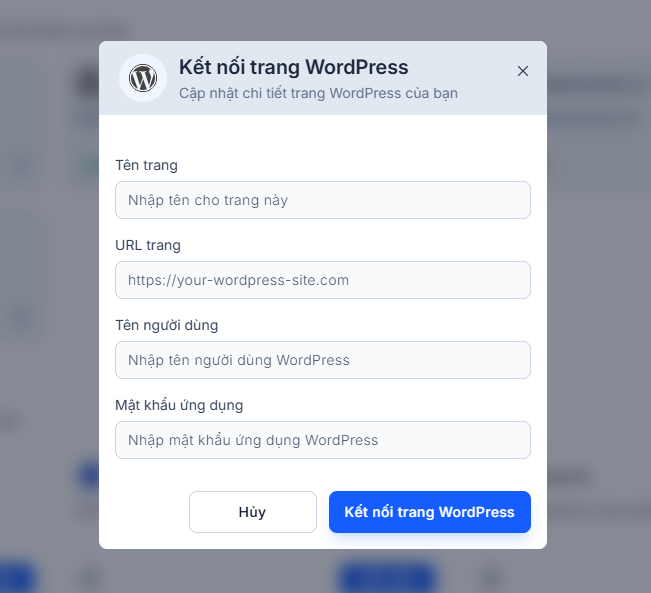
Popup nhập URL, user, app password để kết nối WordPress.
Nếu chưa tạo Application Password, vào Users > Profile > Application Passwords để tạo mới, đặt tên bất kỳ.
3. Kết nối và đăng bài lên Umbraco
- Chọn nút Kết nối ở mục Umbraco.
- Nhập:
- Tên trang: Tuỳ ý đặt.
- URL trang: Nhập đúng domain trang Umbraco.
- API Key: Lấy từ cấu hình API/key của trang Umbraco, đảm bảo key có quyền đăng bài.
- Nhấn Kết nối trang Umbraco để hoàn tất.
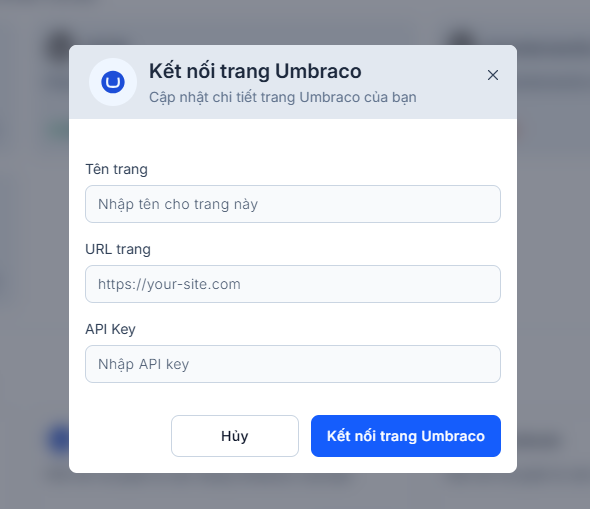
Popup nhập thông tin kết nối Umbraco site qua API Key.
4. Kết nối Zalo OA
- Chọn nút Kết nối ở mục Zalo.
- Hệ thống sẽ chuyển hướng bạn đến trang xác thực của Zalo.
- Đăng nhập và chọn Official Account (OA) bạn muốn kết nối.
- Chấp nhận các quyền truy cập để hoàn tất.
Giao diện kết nối Zalo OA.
5. Kết nối Instagram
- Chọn nút Kết nối ở mục Instagram.
- Bạn sẽ được chuyển hướng sang trang đăng nhập/xác thực của Instagram (thông qua Facebook).
- Chọn tài khoản Instagram Professional cần kết nối.
- Hoàn tất các bước xác nhận quyền.
Giao diện kết nối Instagram Professional.
6. Kết nối Threads
- Chọn nút Kết nối ở mục Threads.
- Hệ thống chuyển hướng sang trang OAuth của Threads.
- Đăng nhập và cho phép AutoContent truy cập tài khoản của bạn.
- Sau khi xác nhận, tài khoản Threads sẽ hiển thị trạng thái đã kết nối.
Giao diện kết nối Threads.
Quản lý, sửa và bảo mật kết nối
- Sau khi kết nối, nền tảng hiển thị "Đã kết nối" ở danh sách. Có thể bấm vào ba chấm (...) để chỉnh sửa, gỡ kết nối hoặc kiểm tra lỗi nếu thất bại.
- Mỗi lần đăng bài mới, bạn chọn nơi đăng (nền tảng đã nối) ở bước cuối quy trình tạo bài.
- Lưu ý: Không chia sẻ mật khẩu ứng dụng/khóa API cho người lạ. Nếu nghi ngờ rò rỉ, lập tức gỡ kết nối và tạo API key/app password mới.
Chỉ cần vài bước, bạn đã sẵn sàng xuất bản nội dung đa kênh từ AutoContent sang Facebook/WordPress/Umbraco một cách tự động!