Quản lý nhóm (Team)
Truy cập trực tiếp quản lý nhóm tại đây
Tổng quan
Chức năng Quản lý nhóm giúp bạn tập hợp, phân quyền và kiểm soát các thành viên cùng làm việc trên hệ thống AutoContent. Khi bạn tạo tài khoản mới, hệ thống sẽ tự động tạo sẵn một nhóm (team) cá nhân cho riêng bạn và bạn là Chủ sở hữu với toàn quyền quản lý nhóm này ngay từ đầu. Bạn có thể dễ dàng mời thêm người, cấp quyền (Chủ sở hữu, Quản lý, Người viết), chuyển vai trò hoặc xoá thành viên tuỳ mục đích cộng tác.
Mời thành viên mới vào nhóm
- Vào trang Cài đặt → Nhóm hoặc truy cập link trên.
- Nhấn nút + Mời thành viên trên góc/phía phải.
- Nhập email của thành viên muốn mời.
- Chọn quyền hạn phù hợp:
- Chủ sở hữu: Toàn quyền hệ thống (quản trị cấp cao nhất).
- Quản lý: Hầu hết các quyền, trừ quản lý/thanh toán/thiết lập cao nhất.
- Người viết: Chỉ được quản lý tác vụ, bài viết, kiến thức, CTA (các chức năng tạo nội dung chính).
- Nhấn Mời để gửi lời mời.
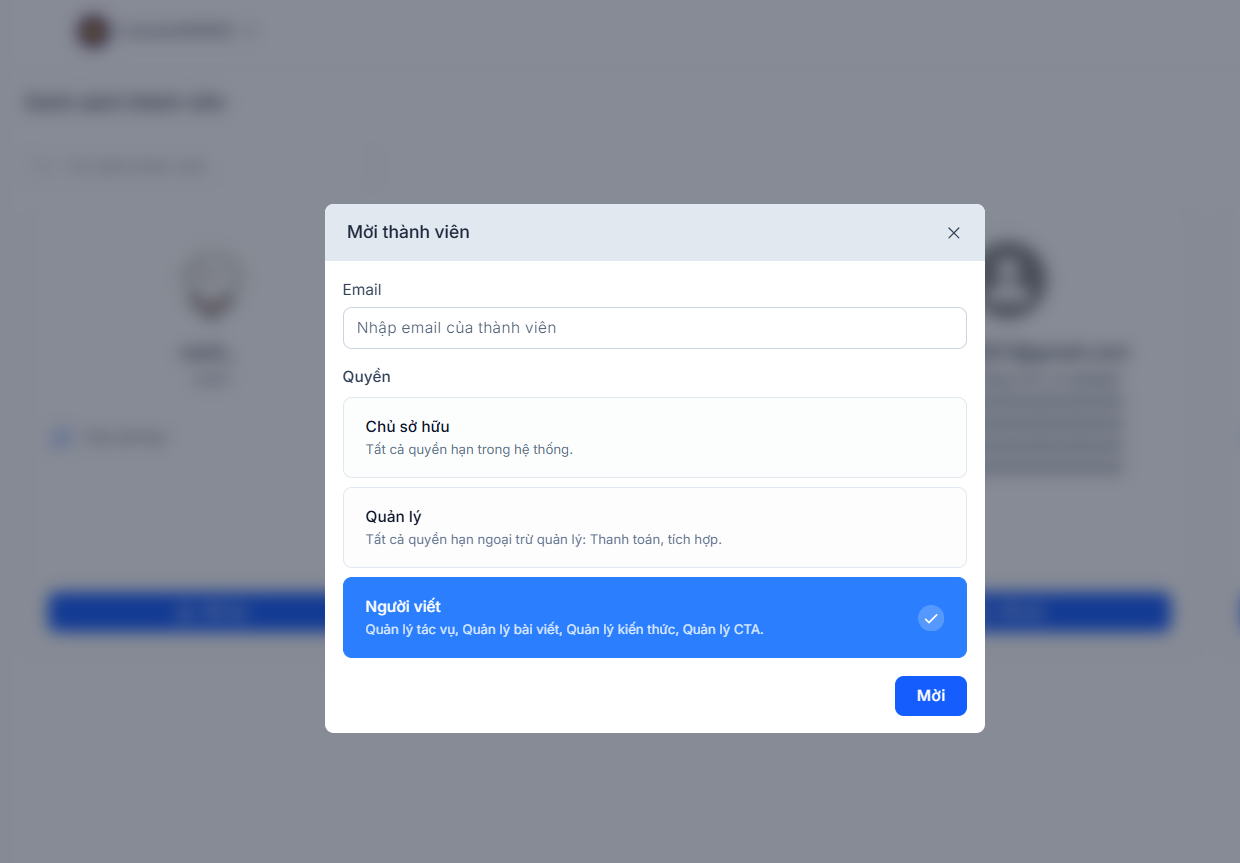 Minh hoạ giao diện mời thành viên và lựa chọn quyền.
Xác nhận tham gia nhóm (khi được mời)
- Thành viên được mời sẽ nhận email mời tham gia nhóm với nút Tham gia nhóm hoặc đường link chấp nhận.
- Chỉ khi nhấn xác nhận, người đó mới trở thành thành viên chính thức trong nhóm.
- Nếu nút không hoạt động có thể copy đường link và mở trong trình duyệt.
- Lưu ý: liên kết xác nhận chỉ có hiệu lực trong vòng 24 giờ tính từ khi gửi mời.
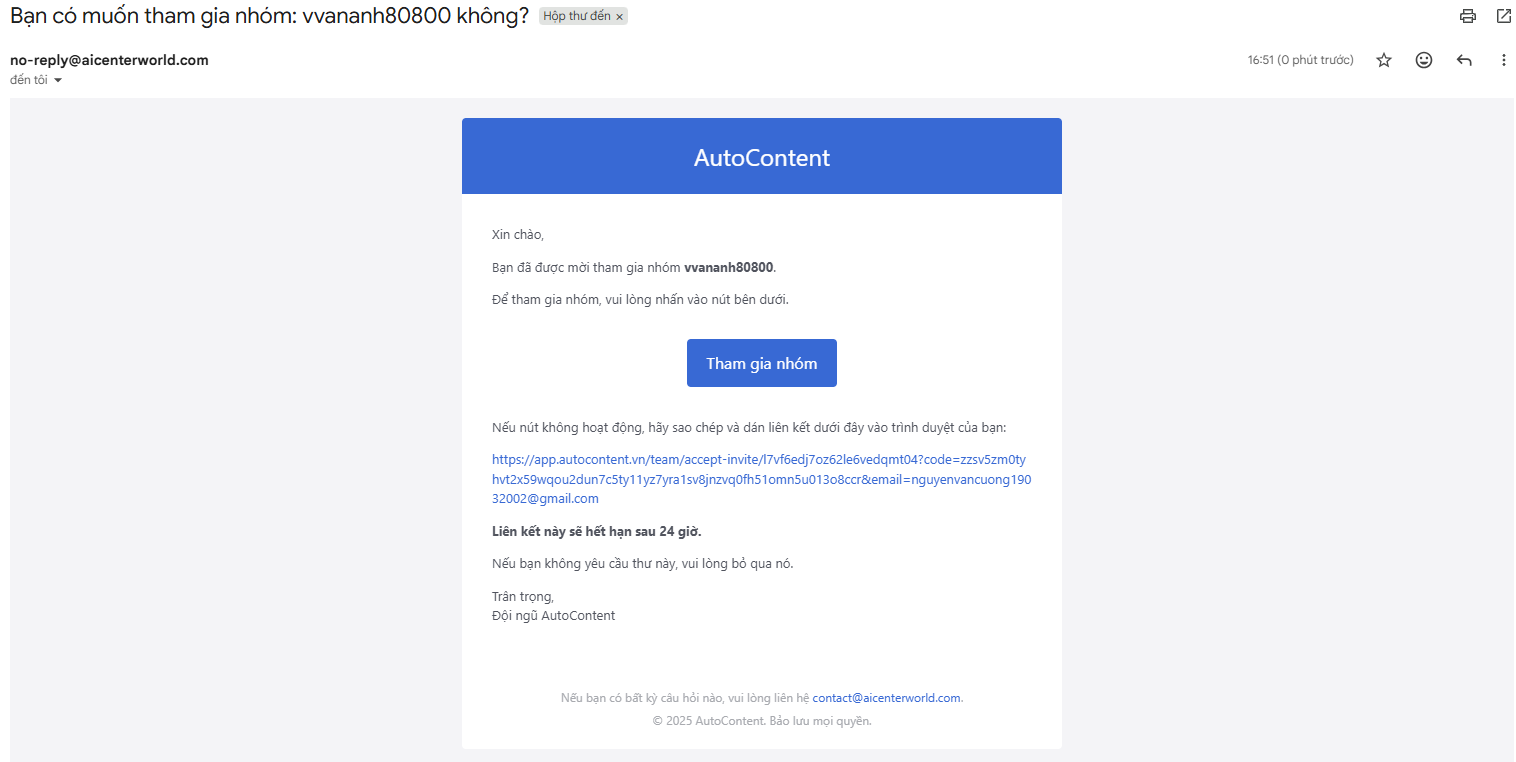 Minh hoạ email xác nhận gia nhập nhóm gửi tới thành viên mới.
Quản lý, phân quyền và xoá thành viên
Sau khi mời, thành viên xuất hiện trên danh sách nhóm dưới dạng thẻ cá nhân:
- Có thể tìm kiếm nhanh theo tên/email.
- Chọn từng thẻ để xem thông tin, thay đổi quyền hạn hoặc loại bỏ khỏi nhóm khi cần.
- Biểu tượng/nhãn hiển thị rõ ai là Chủ sở hữu, Quản lý hay Người viết.
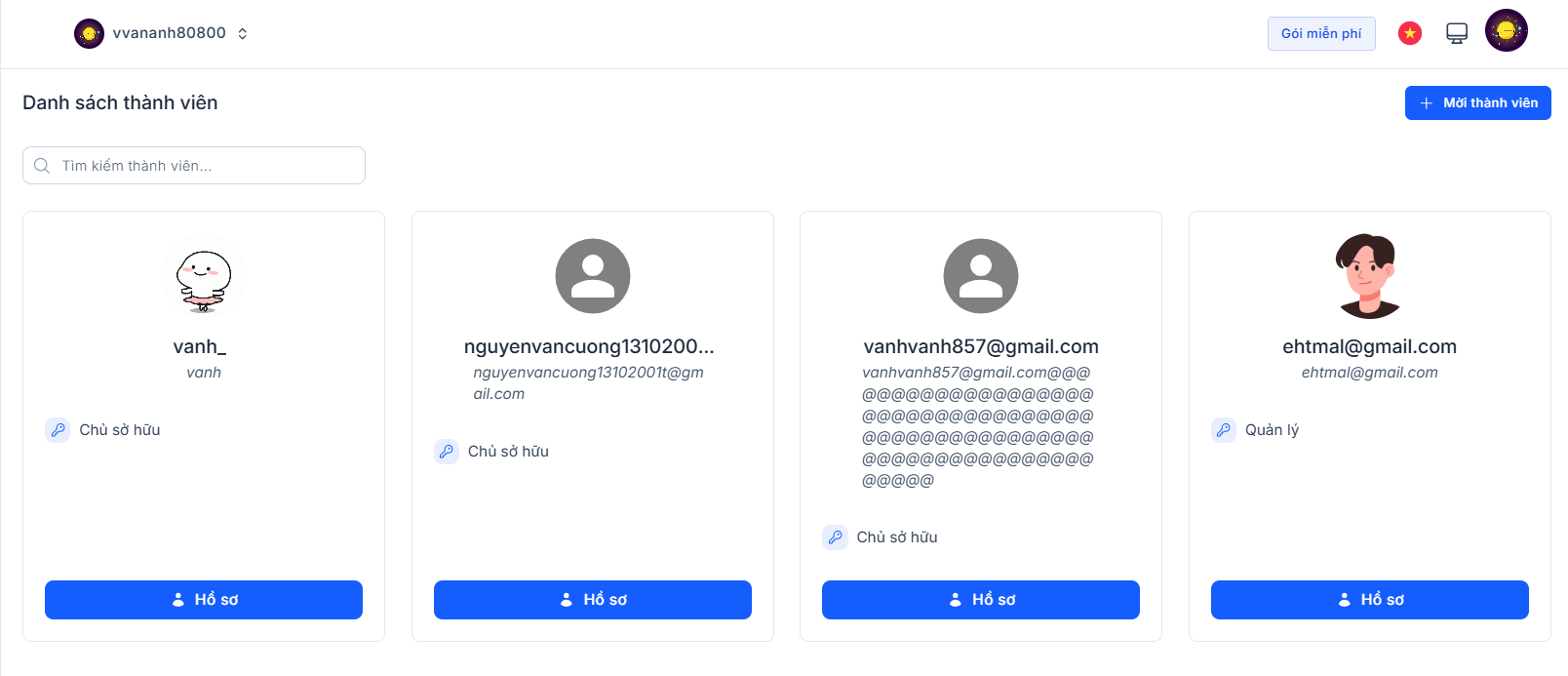 Minh hoạ danh sách các thành viên trong nhóm với vai trò và thao tác quản lý.
Lưu ý:
- Mỗi nhóm phải có tối thiểu 1 Chủ sở hữu. Không thể xoá thành viên duy nhất có quyền này.
- Chỉ Quản lý hoặc Chủ sở hữu được phép phân quyền/xoá người khác.
- Thành viên mời mới sẽ nhận email hướng dẫn đăng ký/tham gia.
Ví dụ ứng dụng thực tiễn:
- Tạo team content cộng tác, mỗi thành viên đảm nhiệm vai trò rõ ràng.
- Phân chia quyền để đảm bảo bảo mật, người làm nội dung sẽ không gây ảnh hưởng đến cấu hình hệ thống/quản lý thanh toán.
Quản lý chi tiết thành viên
Khi click vào từng thành viên trong danh sách, bạn sẽ truy cập trang quản lý chi tiết với các tab sau:
1. Thông tin tác giả
Tại đây bạn có thể cập nhật ảnh đại diện, tên hiển thị, họ tên, giới tính, chức danh, chuyên môn, từ khoá và tiểu sử của thành viên này. Ngoài ra, mỗi tác giả còn có thể nhập các thành tích nghề nghiệp như sự kiện, chứng chỉ, giải thưởng, công việc tiêu biểu và cấu hình hồ sơ cá nhân dạng công khai. Bạn có thể bật/tắt chế độ công khai, lựa chọn mẫu trình bày, đặt đường dẫn ngắn gọn cho hồ sơ truy cập nhanh và nhấn "Xem hồ sơ công khai" để chia sẻ hoặc đính link vào từng bài viết.
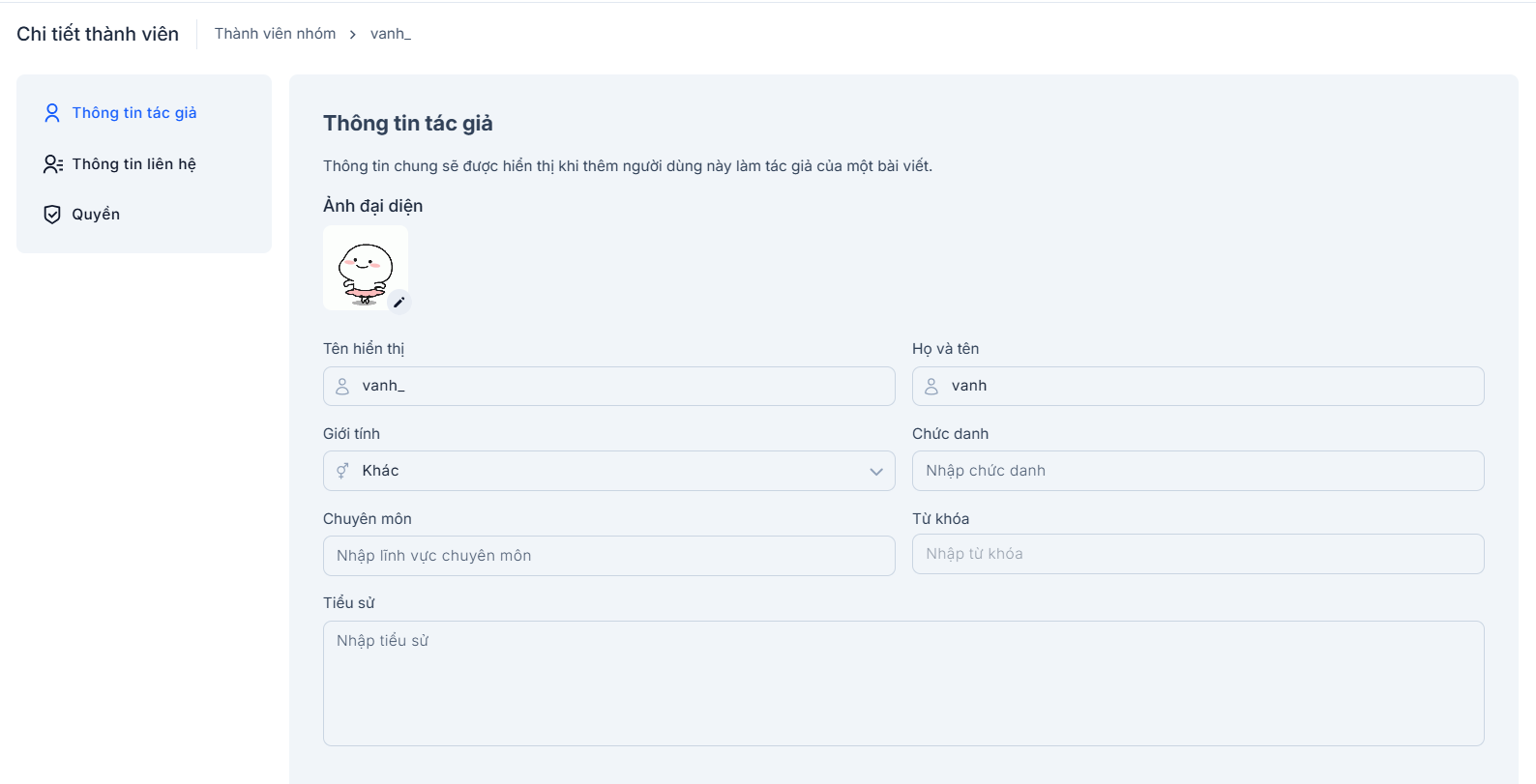 Minh hoạ tab Thông tin tác giả – cập nhật ảnh, tên, giới tính, chuyên môn, tiểu sử...
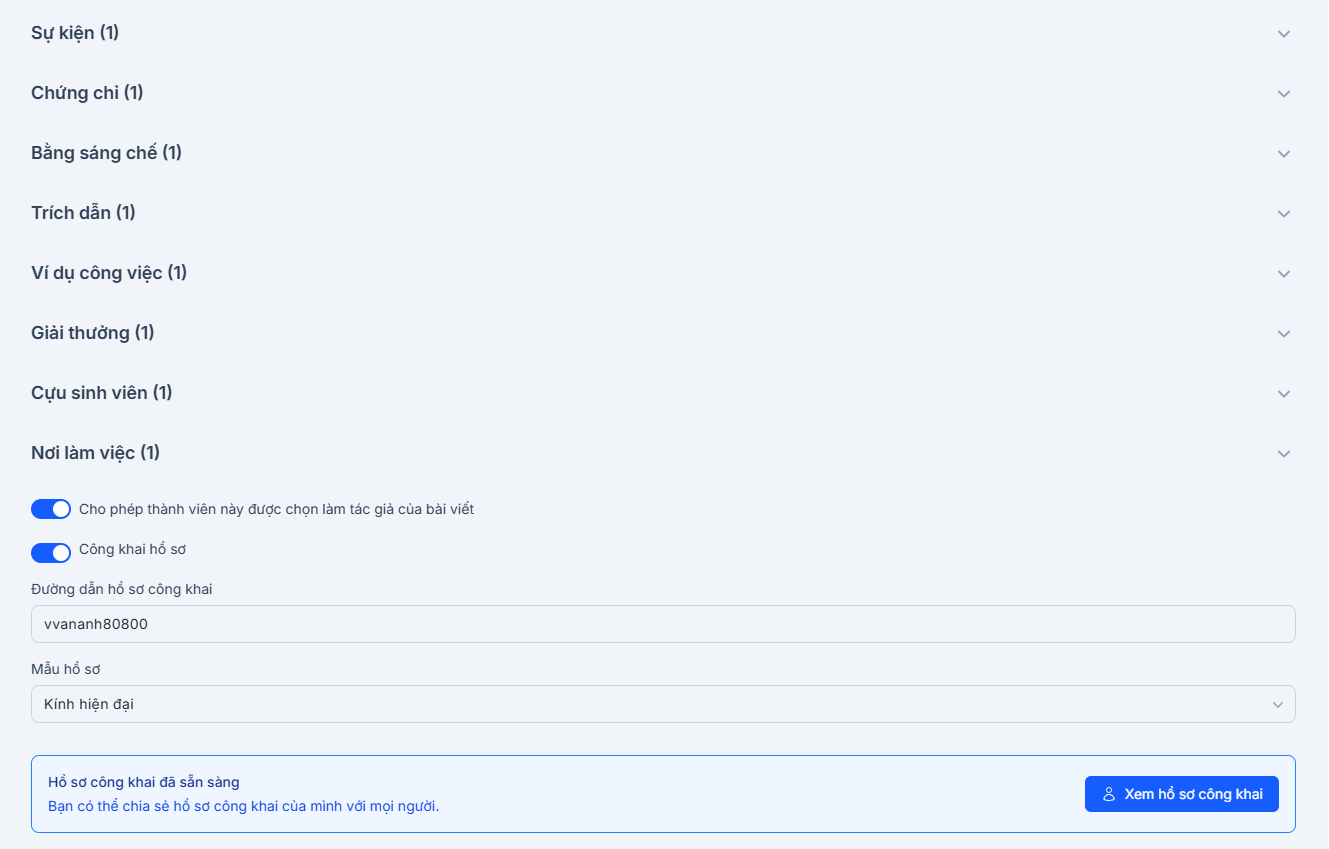 Minh hoạ giao diện cấu hình và xem trước hồ sơ tác giả dạng public, chia sẻ chuyên nghiệp.
Lưu ý: Khi bạn điền đầy đủ thông tin và bật công khai hồ sơ tác giả, thành viên đó sẽ được chọn làm tác giả khi biên tập bài viết. Hệ thống tự động điền các trường tác giả, tiểu sử, liên hệ chuẩn SEO vào metadata của bài, giúp tăng uy tín bài viết và tối ưu khả năng xuất hiện trên công cụ tìm kiếm (Google, Bing...). Hồ sơ tác giả công khai cũng tăng tính chuyên nghiệp, giúp bài viết dễ lên top hơn.
2. Thông tin liên hệ
Cập nhật nhanh địa chỉ liên hệ, email, số điện thoại, các mạng xã hội như LINE, Facebook, Linkedin, X (Twitter), Youtube, website cá nhân. Giúp kết nối hoặc phân quyền liên quan dễ dàng hơn khi phối hợp nhóm.
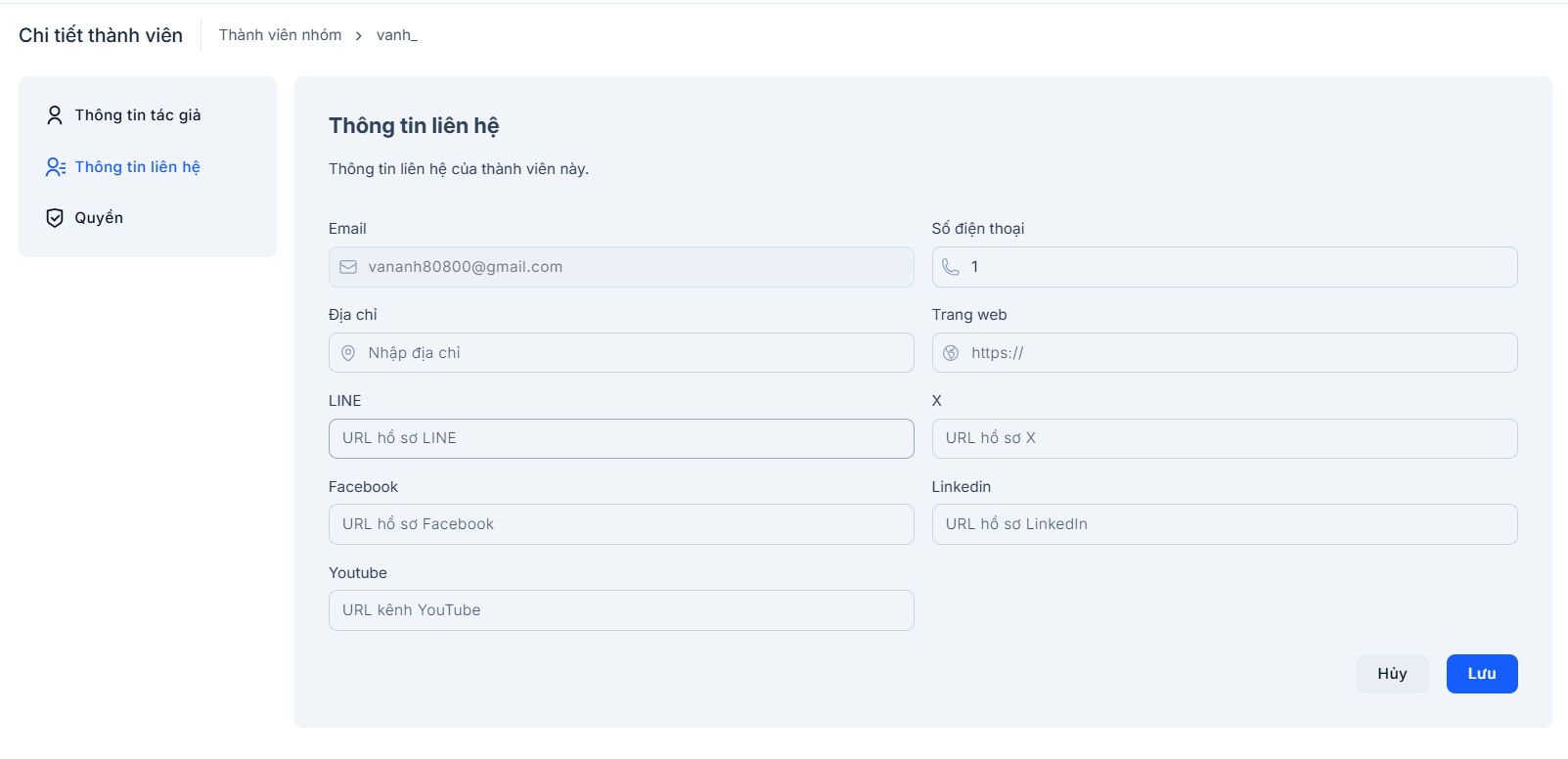 Minh hoạ tab Thông tin liên hệ với đầy đủ trường cập nhật linh hoạt.
3. Quản lý quyền/tác vụ thành viên
Xem/sửa quyền của thành viên: Chủ sở hữu, Quản lý, Người viết. Tại đây cũng có thể loại bỏ thành viên khỏi nhóm chỉ với 1 click.
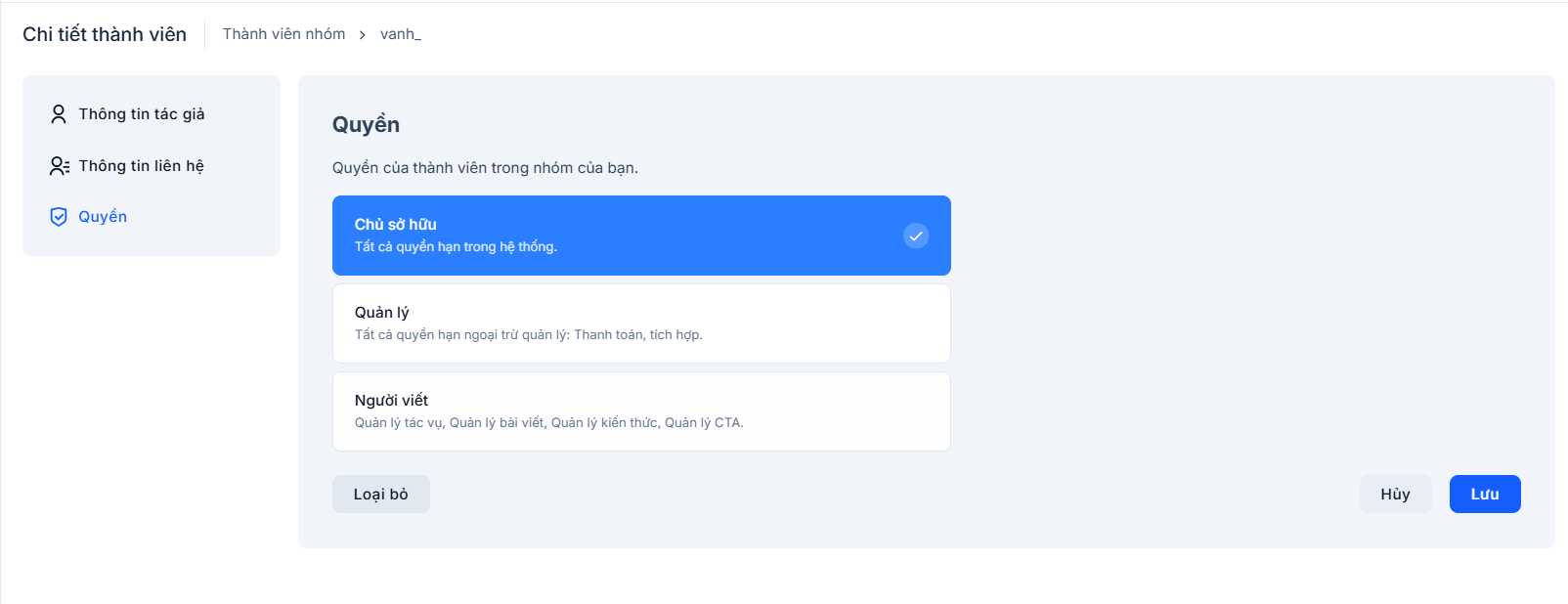 Minh hoạ tab quyền – chỉnh sửa quyền hoặc loại bỏ thành viên nhanh chóng.
Mẹo:
- Nên cập nhật đầy đủ avatar, chuyên môn, liên hệ để khi xuất bản bài hoặc team cần trao đổi sẽ thuận tiện hơn.
- Phân quyền chuẩn sẽ tối ưu bảo mật và kiểm soát nhiệm vụ tốt hơn trong nhóm.
Nhờ tính năng này, mỗi thành viên trong team có thể xây dựng uy tín cá nhân/thương hiệu từ chính nội dung tạo ra trên hệ thống.